
诺顿网络安全特警2009简体中文版评测
在这全新的 诺顿网络安全特警 (Norton Internet Security) 2009 中,赛门铁克着重解决了一些用户反映的问题,大大的降低了软件的资源占用,综合性能得到了提升,并且增加了白名单功能,提高扫描和监控的效率,新的高启发病毒扫描技术大大增加了对未知病毒的检测情况。
在这全新的 诺顿网络安全特警 (Norton Internet Security) 2009 中,赛门铁克着重解决了一些用户反映的问题,大大的降低了软件的资源占用,综合性能得到了提升,并且增加了白名单功能,提高扫描和监控的效率,新的高启发病毒扫描技术大大增加了对未知病毒的检测情况。并且病毒库及程序升级也实现了短时间的快速实时更新。
这些技术是否可以使它有个质的飞跃呢?接下来和笔者一起来对它进行详细的评测。
一、软件的安装与界面
Norton Internet Security 2009 简体中文版(后简称NIS 2009)采用了自己设计了全新的安装包,这使得安装速度比起旧的版本(指2008及以前的版本,以下同)有了质的变化,从点击“同意并安装”开始计时到安装完毕,整个安装过程不到2分钟(不包括激活操作)。而安装进度百分比条的加入,让用户更容易掌握安装情况。
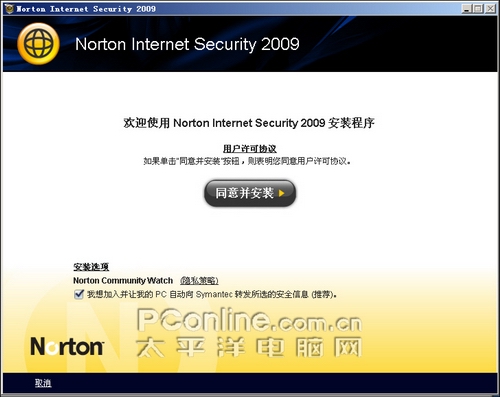
图1 安装界面
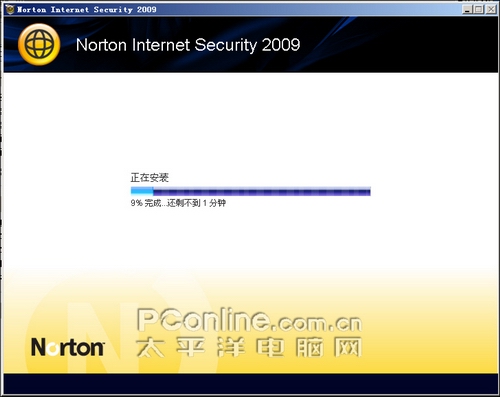
图2 安装百分比进度条
跟以前的版本一样,如果你没有序列号,那么就只有15天的试用期。而这个激活提醒会在你每次打开NIS 2009 主界面时自动弹出。
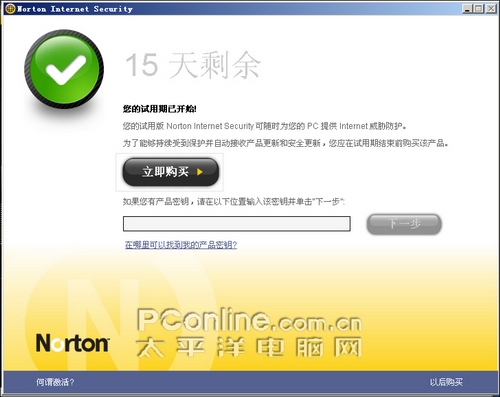
图3 激活选项
NIS 2009的主界面已经经过全新的设计,给人与美观大方的感觉。主界面上增加了系统资源及诺顿使用情况的百分比示意图,用户可以从中直观的看到系统资源占用情况及NIS 2009资源占用情况。用户可以通过NIS 2009“设置→其他设置”中来开启主界面的透明效果及更换背景色。
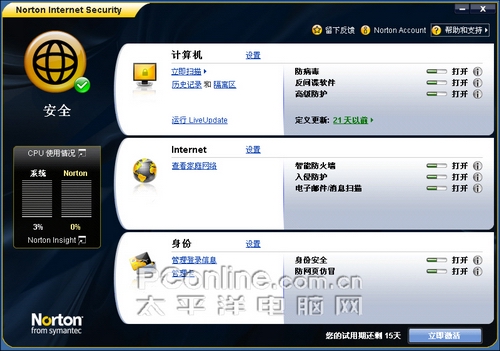
图4 NIS 2009主界面(点击图片看清晰大图)
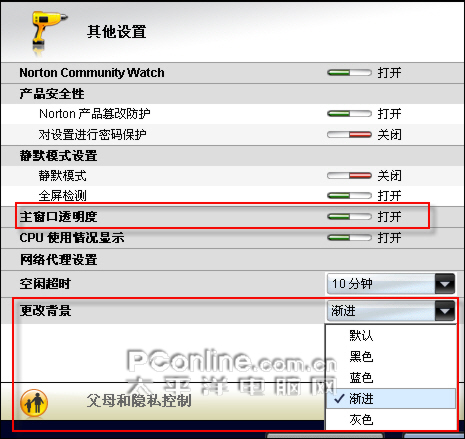
图5 其他选项
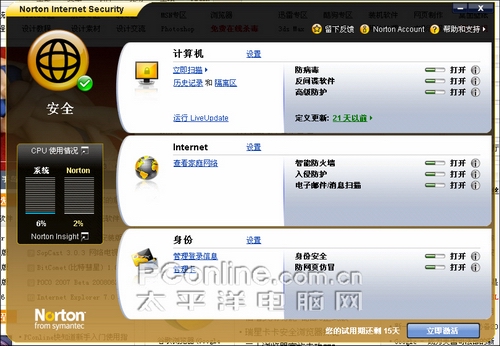
图6 开启透明效果及更换背景色后的主界面(点击图片看清晰大图)#p#副标题#e#
二、新增功能速览
2.1 即时的防护更新
首先,笔者先把NIS 2009的病毒库升级为最新版本,以便它运行在最新状态。说起升级,不得不提一下NIS 2009的实时更新功能。在旧版的的病毒特征与定义文件平均更新时间约为7小时,而在NIS 2009中做到与官方服务器实时同步(官方宣称的每5到15分钟防护更新),这里的更新包括了病毒特征、定义文件、防火墙规则、程序更新等,最长间隔15分钟就会自动上网进行更新。而在更新速度也让人满意,更新的时候有了下载文件更新文件的大小显示。
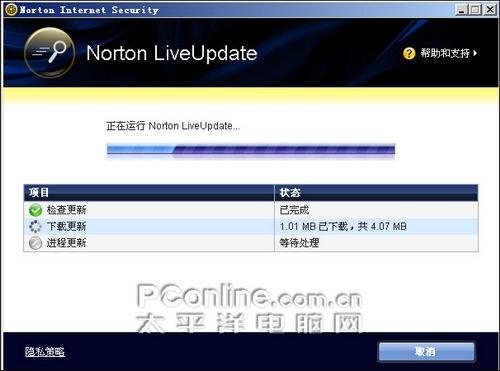
图7 更新界面
2.2 资源占用实时知
点击主界面上的“CPU使用情况”按钮,可以进入CPU使用情况选项,在这里可以查看90分钟内系统及内存使用情况,还可以了解到NIS 2009的各组建更新情况。注意到这里还有个空闲倒计时,默认倒计时时间为10分钟,当系统空闲时刻达到设定时间将触发NIS 2009的“空闲时快速扫描”、“自动LiveUpdate”等动作。
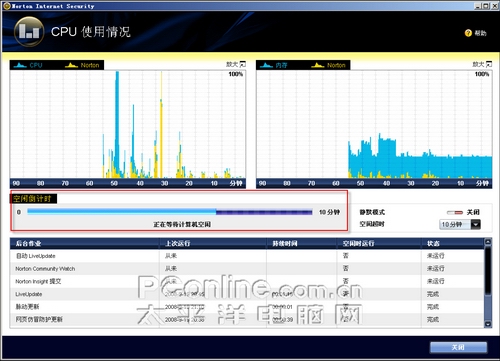
图8 CPU使用情况选项(点击图片看清晰大图)
2.2 减轻系统负担的“Norton Insight”
NIS 2009新增了一个自动对进程进行星级评定的功能,通过进程的评定,让用户知道哪些进程是可信任的。点击主界面里的“Norton Insight”后进入。当你第一次进入这个选项时,NIS 2009将对系统进程进行一次完整的扫描,该扫描过程需时较长,之后会在计算机联网时实时更新进程/程序信息名单。当某进程/程序经过NIS 2009并标记为可信赖进程/程序后,NIS 2009将不再进行扫描,从而加快NIS 2009的执行效率,减轻系统负担。
你可以看到信任级别分成了两类,其中“Norton信任”代表了Norton认为这个文件安全并没有威胁,而“社区信任”则代笔了大多数Norton用户认为这个文件没有威胁。而星级评定中分为5个星级,而五星级表示的是低风险。你可以通过点击“全部展开”来查看每个进程的模块,而点击某个进程后的“文件详细信息按钮”来查看该进程的详细信息。
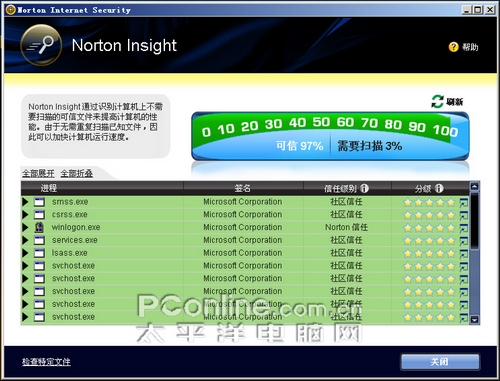
图9 Norton Insight选项
这就是赛门铁克公司在NIS 2009加入的新技术“Norton Insight”,在安装了NIS 2009的计算机中,只有那些未被信任的文件才会被不断的扫描和监控,而受信任的文件会被略过,所以这个功能对于系统性能的优化是显而易见的。而这个技术也在一定程度上避免了误杀情况的发生,因为被信任的文件已经被扫描排除在外了。
在这里你还可以通过点击“检查特定文件”来对某个文件进行单独评级,笔者分别对winrar及傲游的主程序进行了评级,结果winrar被评为2星级,而傲游被评为了4星级。
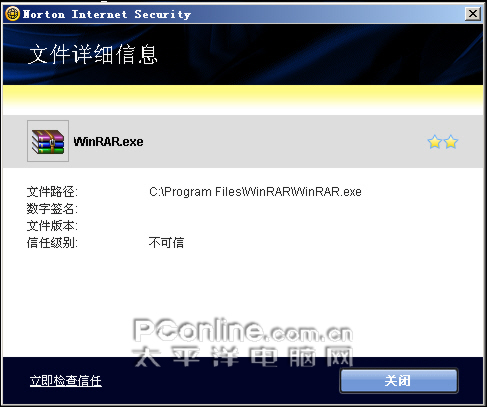
图10 winrar评级情况
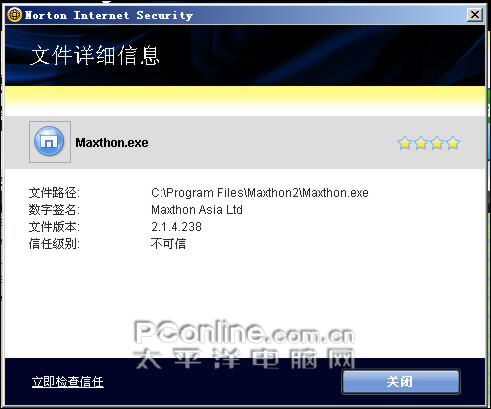
图11 傲游评级情况
如果你对计算机安全有特别的要求,认为不扫描某些文件是不安全的话,可以进入“设置→扫描性能配置文件”中设置对文件扫描的级别。
全面扫描:NIS 2009将执行完整计算机所有文件都扫描,包括信任文件
标准信任:NIS 2009将排除对属于“Norton信任”的文件的扫描
高度信任:NIS 2009将排除对具有已知数字签名或已知信任级别的文件的扫描
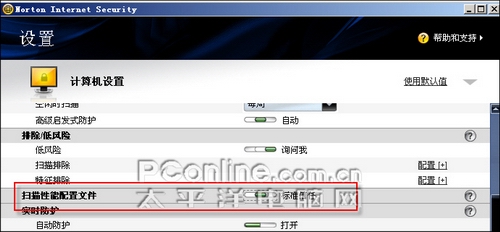
图12 扫描性能配置文件选项#p#副标题#e#
2.3 增强病毒查杀能力的“高级启发式防护”
在这里我们还可以开启NIS 2009的“高级启发式防护”选项,该功能将加强NIS 2009对未知病毒的查杀能力。如果NIS 2009检测到某文件具有足够的可疑特征,则会将该文件识别为包含威胁的受感染的文件。
相关文章推荐《和病毒说再见!诺顿360 V2.0详尽体验》
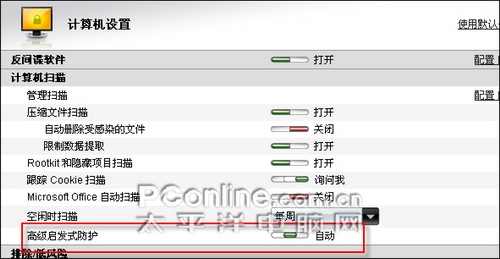
图13 高级启发式防护选项
2.4 不影响正常工作的“空闲时扫描功能”
还记得那个“空闲倒计时”么,“空闲时扫描功能”将当你的计算机空闲时进行扫描任务,如果你不喜欢的话,可以关闭它。设置如图13
2.5 不影响游戏娱乐的“静默模式”
相信你不会想在全屏模式下玩着游戏时给安全软件的警告框给打断,NIS 2009增加了一个“静默模式”,保证在你游戏、看电影等不想被打扰的情况下不会有警告信息的出现及不会进行软件更新。 你可以通过在NIS 2009在系统通知区域的图标的右键菜单开启“静默模式”,有1、2、4、6这几个小时限制可以选择。
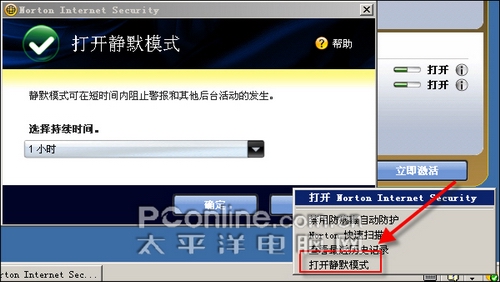
图14 开启静默模式”
而在“设置→其他设置→静默模式设置中”我们还可以打开“全屏检测”选项,启用这个选项时,当NIS 2009检测到以全屏模式运行的应用程序时会自动启用“静默模式”。
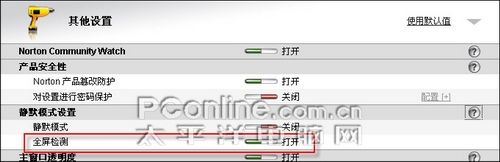
图15 全屏检测选项#p#副标题#e#
2.6 保护冲浪安全及支持自动填表的“浏览器工具条”
再来看看NIS 2009的浏览器工具条(已经对Firefox进行了支持),它集成了网络反钓鱼与自动填表功能,跟英文版一样,其反钓鱼功能对国内钓鱼网站不感冒 ,笔者在各大安全论坛收集的几个钓鱼网站,它都没有提出警告。

图16 对假冒淘宝没有反映
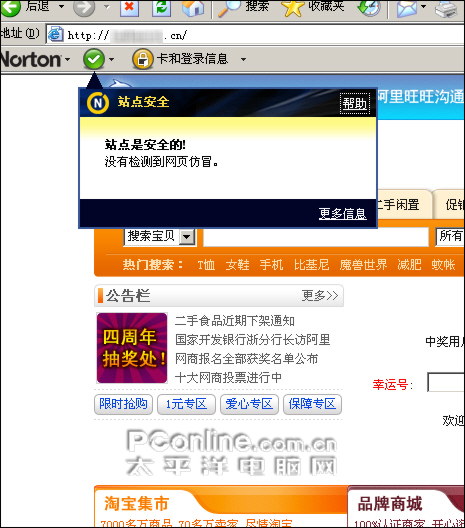
图17 对另一个假冒淘宝依然没有反映
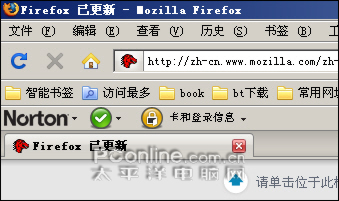
图18 支持Firefox
而自动填表功能支持对旧版数据的导入,免除了用户重新设置的麻烦。
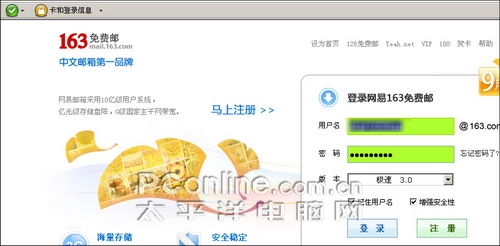
图19 自动填表功能
2.7 无需用户介入的“智能双向防火墙”
而NIS 2009的防火墙功能也有所改进,默认为不需要用户介入的智能进行判断程序是否可以联网,自动防护各种网络入侵和黑客攻击。如果你觉得还是自己决定是否允许程序联网的话,可以在“设置→Internet设置→智能防火墙→高级设置→配置→自动程序控制”中选择“关闭”。
如果你的某个正常程序无法联网的话,你可以在“设置→Internet设置→智能防火墙→程序控制→配置”中找到对应的程序,并把它设置为“允许”就可以了。
需要注意的是,当NIS 2009运行在“静默模式”下时。NIS 2009会自动打开“自动程序控制”并禁用“高级事件监控”功能。
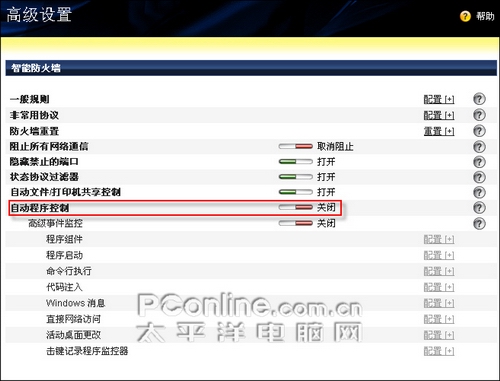
图20 自动程序控制#p#副标题#e#
三、性能实测
声明:以下测试皆在真实系统中进行,非在虚拟机中进行。未免杀毒软件互相冲突,做完一个杀毒软件测试后进行系统恢复(Ghost)后再进行另一杀毒软件的测试。
评测环境:
| CPU: |
AMD 3800+
|
| 内存: |
金士顿 DDR2 512M*4
|
| 硬盘: |
希捷 320G 7200转
|
| 操作系统: |
Windows XP Professional SP3
|
| 网络环境: |
电信ADSL 2M
|
3.1 下载速度测试
笔者以安装了NIS 2009(默认设置)时用迅雷进行普通下载测试,然后恢复系统,在无任何安全软件的情况下用迅雷对同一下载资源做下载测试,每个任务重复3次,取其中最好成绩。以考验NIS 2009在默认设置下是否会减慢下载速度。在迅雷进行下载时没有进行例如浏览网页等的其它网络活动及运行其它无关程序。
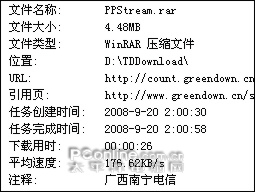
图21 NIS 2009保护下的迅雷下载速度 (下载PPStream)
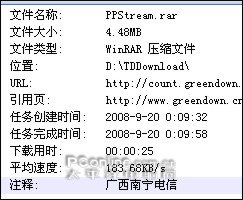
图22 无安全软件下迅雷下载速度(下载PPStream)
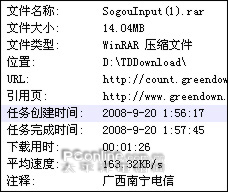
图23 NIS 2009保护下的迅雷下载速度 (下载搜狗拼音输入法)
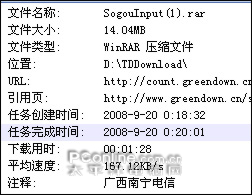
图24 无安全软件下迅雷下载速度 (下载搜狗拼音输入法)
同时也进行了迅雷的BT下载测试,笔者以下载一热门电影为例,在任务进行5分钟时记录平均下载速度。
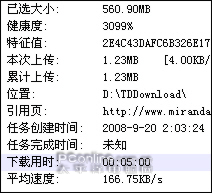
图25 NIS 2009保护下的迅雷bt下载速度
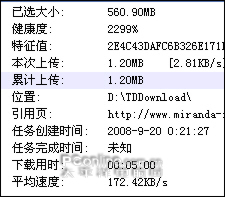
图26 无安全软件下迅雷bt下载速度
从以上测试过程中可以看到NIS 2009在默认设置下对迅雷的下载速度影响不大。#p#副标题#e#
3.2 扫描速度测试
笔者以完整扫描笔者系统盘所有文件作为测试项目,以NIS 2009与ESET Smart Security作为对比,两者皆为默认配置。测试时不运行其它无关程序。
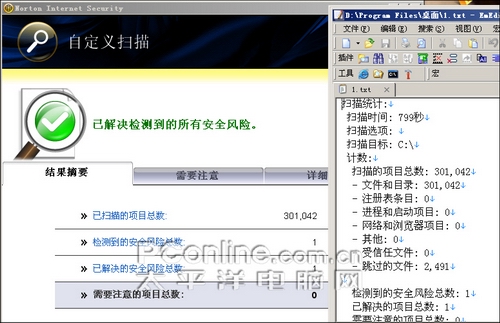
图27 NIS 2009扫描情况
由于NIS 2009在扫描结果里没有扫描用时显示,笔者唯有在扫描完毕后点击“导出结果”以导出扫描结果的方法来获取扫描时间。其中NIS 2009检测到的一个威胁是笔者下载的某软件注册机。799秒≈13.3分钟。

图28 ESET Smart Security 扫描用时
从测试结果可以看出,两者耗时非常接近,NIS 2009的扫描速度确有进步,这应该是得益于其白名单技术。
3.3 拦截恶意网站测试
当今病毒的一大传播媒介当属网络了,所以杀毒软件对于网页病毒的防护水平是一个很重要的评测选项,笔者测试了几个利用系统漏洞及浏览器漏洞来挂马的网站,NIS 2009都很好的作出了拦截。图多就不一一放上了。
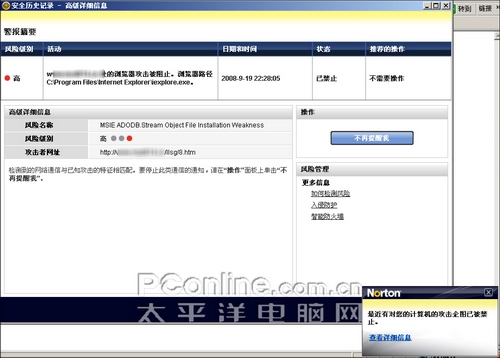
图29 网马拦截测试 1
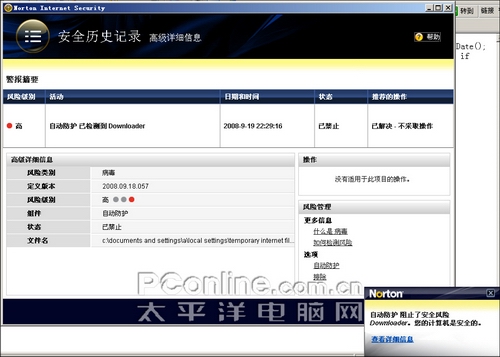
图30 网马拦截测试 2#p#副标题#e#
3.4 病毒包测试
由于笔者没有可能弄到多而全的病毒来进行测试,而网上的打包病毒包也大多属于过于陈旧的病毒,甚至还包含了一些Dos病毒,所以作者只能自行在各大病毒社区收集最新的流行病毒样本180多个来进行测试。这次测试中收集了流行的病毒,并且加入了一些网友反映其使用的杀毒软件无法检查出来的但是另外的杀毒软件却可以检测出的疑似病毒。个人收集并不具有广泛性,所以此测试仅供参考。以之对比的著名杀毒软件ESET Smart Security。两者皆升级到最新版本的病毒数据库。NIS 2009分两次测试,一次为关闭“高级启发式防护”,另一次设置“高级启发式防护”为“主动”。
而在扫描过程中两个皆使用的是“对发现的病毒进行删除操作而不是清除操作”,结果:ESET Smart Security扫描后剩余文件为 9个,NIS 2009关闭“高级启发式防护”扫描结果剩余12个,设置“高级启发式防护”为“主动”时剩余文件为10个。
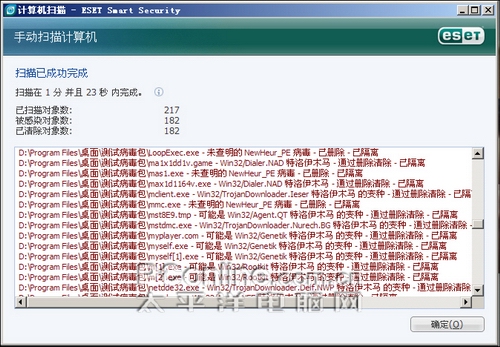
图31 ESET Smart Security扫描结果
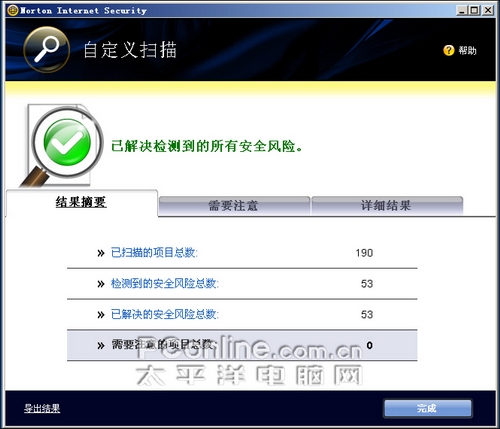
图32 NIS 2009关闭“高级启发式防护”扫描结果
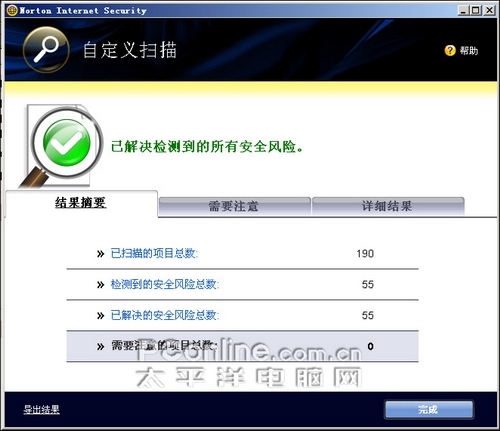
图33 NIS 2009设置“高级启发式防护”为“主动”时扫描结果
笔者在测试时发现一个比较奇怪的问题,对于这些没有运行的病毒文件,NIS 2009进行清除时有几个病毒的清除状态会标记成“需要重新启动”。而在设置“高级启发式防护”为“主动”时却没有发现这个现象。
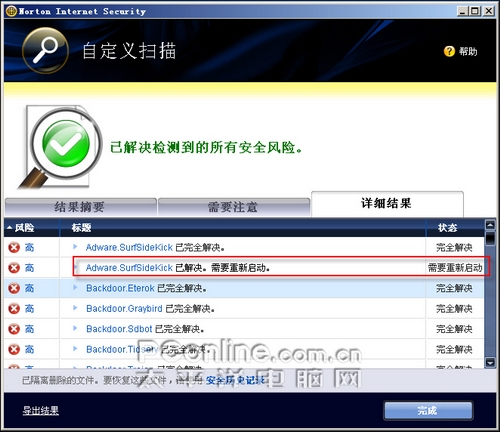
图34 需要重新启动#p#副标题#e#
3.5 结束进程测试
首先用任务管理器对NIS 2009的2个进程进行结束进程操作。结果:无法结束进程
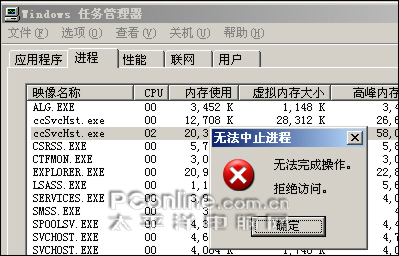
图35 无法结束进程
接下来用大名顶顶的IceSword 对NIS 2009的2个进程进行结束进程操作,须知多少顽固进程都败在了IceSword 的手下。测试结果:顺利结束NIS 2009的2个进程,但是顺利结束进程后,貌似NIS 2009依然在后台保护计算机?在笔者打开病毒测试文件夹时竟然自动删除了其中的病毒,只是没有任何的提示。而这两个被结束的进程,竟然在5分钟后自动“复活”了。
3.6 资源占用测试
笔者重启计算机后让在五分钟内不进行任何操作以保证系统处于相对闲置的状态。而NIS 2009采用的是默认配置(仅关闭空闲时杀毒功能),笔者在Windows任务管理器中对NIS 2009在空闲时和忙时(扫描病毒时)的资源占用情况进行记录。

图36 静止时资源占用情况

图37 扫描病毒时资源占用情况
在扫描病毒时NIS 2009的资源占用情况为:高峰时cpu占用率为51% 高峰内存使用87MB 平均cpu占用率维持在20-30% 内存占用维持在50MB-60MB。
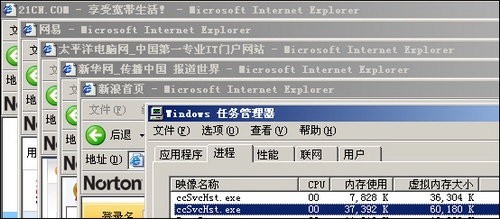
图38 IE打开5网页时的资源占用情况
从以上3图可以看到,NIS 2009的资源占用情况比起旧版有了较大的改善。
总结
从以上我们可以得知,Norton Internet Security 2009 简体中文版着重于提升产品的性能,不但提供了强大的安全保障,在这的同时也努力于不影响计算机性能。即时的升级让NIS时刻运行在最新状态下,而简单的操作也让用户能轻易上手。NIS 2009王者归来,将再创辉煌。