
Photoshop制作绚丽的格子背景

AI摘要
由 AI 生成 · 仅供参考
本教程基本上都是用滤镜来制作效果。大致思路:先用滤镜制作出一些颜色艳丽的斑点背景,然后利用格子滤镜转成格子效果。再用其它滤镜制作出边框线即可。颜色可以随意调整。 最终效果1
本教程基本上都是用滤镜来制作效果。大致思路:先用滤镜制作出一些颜色艳丽的斑点背景,然后利用格子滤镜转成格子效果。再用其它滤镜制作出边框线即可。颜色可以随意调整。
最终效果1
 |
| 最终效果2 |
 |
| 1、新建一个自己屏幕大小的文件如图(1024 * 768),按字母“D”,把前背景颜色恢复到默认的黑白,然后执行:滤镜 > 渲染 > 云彩,确定后按Ctrl + Alt + F加强几次,效果如下图。 |
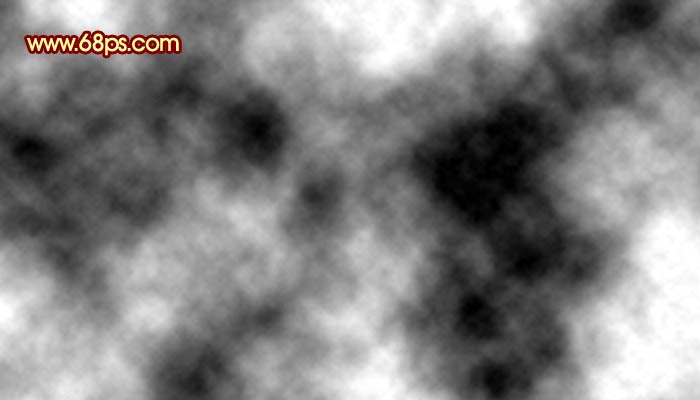 <图1> |
| 2、执行菜单:滤镜 > 像素化 > 点状化,参数设置如图2,效果如图3。这一步是把背景调成绚丽的颜色。 |
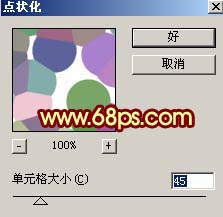 <图2> |
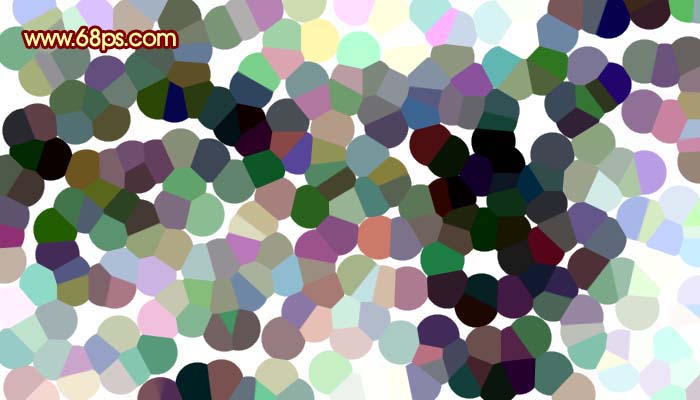 <图3> |
| 3、按Ctrl + I反相,让色调更艳丽,效果如图4。 |
 <图4> |
| 4、执行菜单:滤镜 > 像素化 > 马赛克,参数设置如图5,可以按照实际需要调整格子大小,效果如图6。到这一步格子部分完成了,不过格子不够清晰。 |
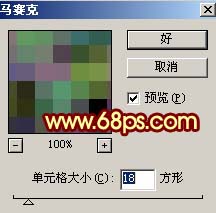 <图5> |
 <图6> |
| 5、按Ctrl + J把背景图层复制一层,执行菜单:滤镜 > 风格化 > 查找边缘,如图7,效果如图8。 |
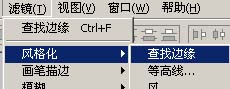 <图7> |
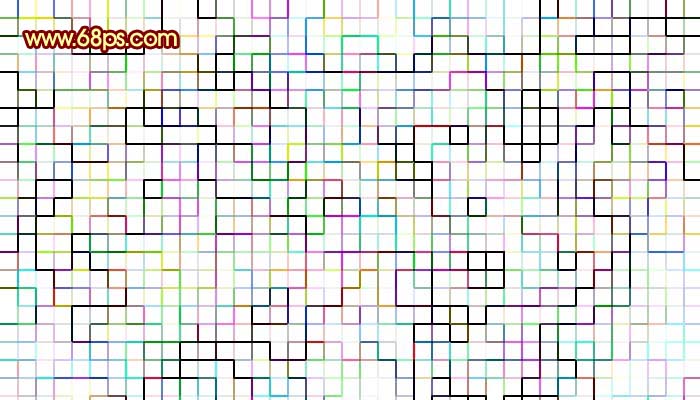 <图8> |
| 6、按Ctrl + I反相操作,把边缘线显示出来,如图9。 |
 <图9> |
| 7、把图层混合模式改为“叠加”,效果如图10。完整的格子基本完成。 |
 <图10> |
| 8、创建曲线调整图层,适当调整下颜色,参数设置如图11-14(颜色可以按照自己的喜欢调整),确定后完成最终效果。 |
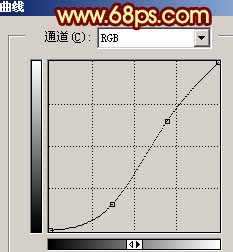 <图11> |
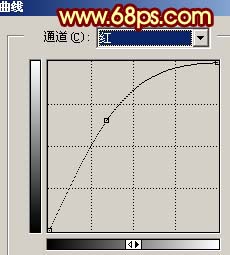 <图12> |
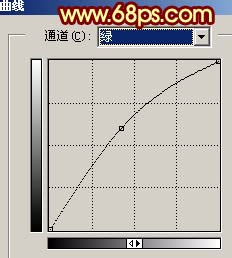 <图13> |
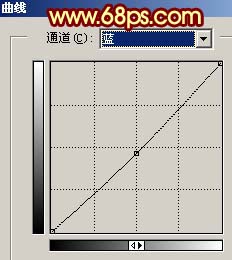 <图14> |
<图15> |
版权声明:本文由驱动中国整理发布,转载需注明出处与原文链接。如有疑问请联系
editor@qudong.com。
本文价值
★★★★★
—
成为第一个评分的人
登录后为本文打分
评论加载中…