
Photoshop后期教程:去除MM脸部的高原红

本例利用Photoshop去除MM脸部的高原红,主要用到通道、曲线、调整图层等操作。 我们先看看原图和效果图: 图1:原图 图2:效果图 下面是操作步骤: 打开图像,红斑是红色的,用可选颜色对红色进行调整,调整它的色相明度及饱和度。个人觉得这个可选
本例利用Photoshop去除MM脸部的高原红,主要用到通道、曲线、调整图层等操作。
我们先看看原图和效果图:
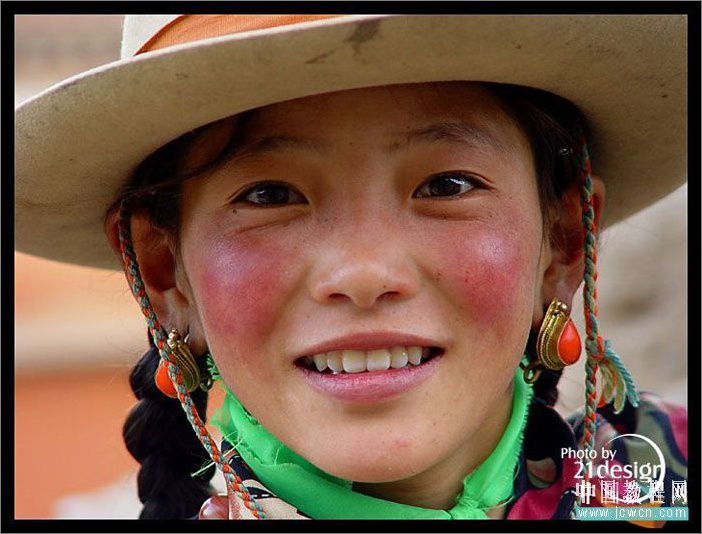
图1:原图

图2:效果图
下面是操作步骤:
打开图像,红斑是红色的,用可选颜色对红色进行调整,调整它的色相明度及饱和度。个人觉得这个可选颜色比色相饱和度出来的效果好些。

图3
因为对那个可选颜色掌握得不太好,腮红没了,再用混合颜色带找回脸上的红润。按住ALT把白滑块分开两半,左边半块向左移动。点开调板下面那个FX就可以找到混合颜色带了。

图4
#p#副标题#e#CTRL+ALT+SHIFT+E盖印图层。把背景复制一份放盖印层下面,为盖印层加蒙板,CTRL+I反向成黑色,用白画笔把MM脸上的腮红找回来。
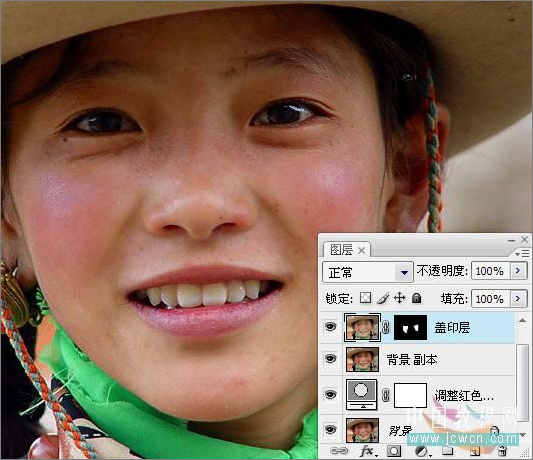
图5
新建曲线调整层,稍稍提亮点。一白遮千丑嘛,但也不可过份哦。

图6
并对暗处就是额头那里进行细微的调节。先调整红通道,按住CTRL在你不想变色的地方单击,然后曲线上会有个节点,你就点一下这个地方把它固定。再CTRL单击要做调整的地方,也就是过红的地方,然后在曲线上拖动这个节点。不要太在意参数,看着顺眼就行。

图7
太黄了或者过于洋红你就调整绿通道和兰通道,方法我已经说过了。

图8

图9
#p#副标题#e#为了使皮肤更细腻,再进行一次计算法磨皮。我这里只说个概要。复制绿通道,高反差保留,数值为10左右,计算绿通道副本,强光。计算三次。载入选区,反选。回图层,曲线提亮。这是个常用动作,最好自己录制下来以便今后使用。

图10
好像很病态黄,再建可选颜色调整黄色。

图11
再次盖印,修斑,锐化。修斑我就不说了,就说一下锐化吧。
由于图像质量不是很好,不能对整个画面进行锐化,所以我们要选择性的锐化一下眼睛和头发。 到通道找一个黑白对比明显,眼睛头发轮廓明显的通道,通常是红通道。复制红通道,对红副本进行色阶调整。让眼睛头发更突出。

图12
载入选区反选。回图层进行USM锐化。满意后就可以收工了。

图13
小菜鸟也许带着小小菜鸟走了很多弯路,但只要我们做成功了,一切努力就是值得的。做得不好也不要骂我哦。

图14