
Photoshop将模糊照片变得清晰艳丽

AI摘要
由 AI 生成 · 仅供参考
平时我们都喜欢把拍摄的照片用Photoshop模糊处理,让照片有朦朦胧胧的感觉。今天我们反其道,用Photoshop将模糊朦胧的照片变得清晰,图1是一张朦胧效果的美女照片。 图1 1.在Photoshop打开图像,并在图层面板上复制一个图层副本,将副本图层的模式
平时我们都喜欢把拍摄的照片用Photoshop模糊处理,让照片有朦朦胧胧的感觉。今天我们反其道,用Photoshop将模糊朦胧的照片变得清晰,图1是一张朦胧效果的美女照片。

图1
1.在Photoshop打开图像,并在图层面板上复制一个图层副本,将副本图层的模式修改为“亮度”(图2)。
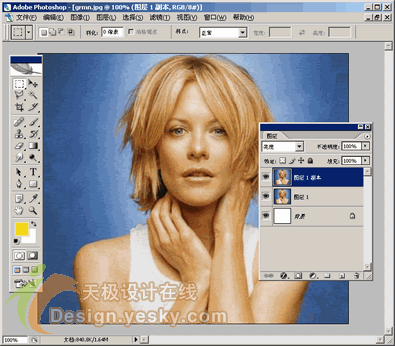
图2
2.下面选择“滤镜”菜单下的“锐化—USM锐化”命令,在设置窗口中适当调节一下锐化参数,本例锐化数量为“150%”,半径是“1”像素,阀值不变(图3)。
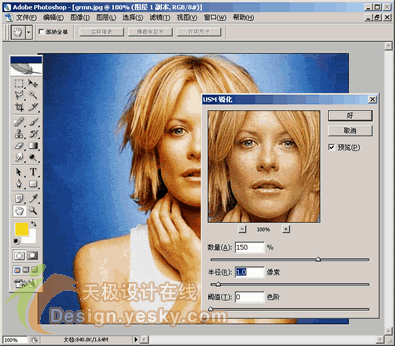
图3
3.接着选择“图像”菜单下“模式—LAB颜色”命令(图4),在弹出的窗口中选择“拼合”图层确定。
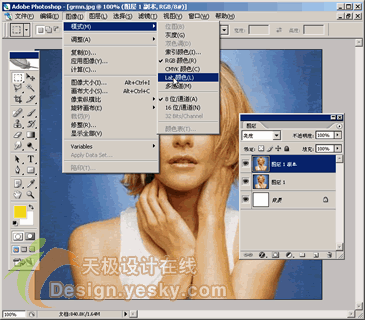
图4
4.现在又回到图层面板,刚才的2个图层被“拼合”为了一个图层,我们选择这个图层复制一个副本,在“通道”面板中看到图层通道上增加了“明度”通道,选定这个通道,再使用“滤镜”菜单的“锐化—USM锐化”命令,设置好锐化参数将这个通道锐化处理(图5)。
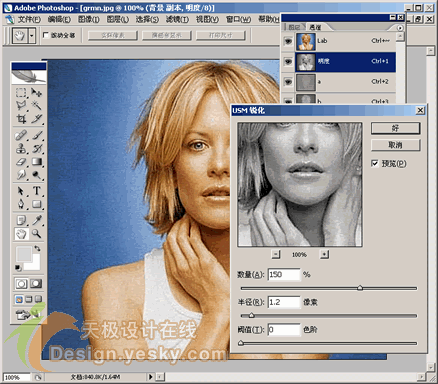
图5
5.现在返回图层面板,把副本图层的模式修改为“柔光”,看看此时的图像不仅画面更清晰,色彩也更加绚丽了(图6)。

图6
版权声明:本文由驱动中国整理发布,转载需注明出处与原文链接。如有疑问请联系
editor@qudong.com。
本文价值
★★★★★
—
成为第一个评分的人
登录后为本文打分
评论加载中…