
Photoshop滤镜打造炫丽背景系列之八

AI摘要
由 AI 生成 · 仅供参考
Photoshop滤镜的使用虽然简单,却能经常得到一些很好的效果。这些效果大都比较随意和虚幻,且可调整性很强,稍微修改一下参数就可以形成另外的效果,特别是多个滤镜组合使用时。不过切记对于一幅完整的作品而言,滤镜只是其中一个部分。在基础部分我们没有对滤镜的实
Photoshop滤镜的使用虽然简单,却能经常得到一些很好的效果。这些效果大都比较随意和虚幻,且可调整性很强,稍微修改一下参数就可以形成另外的效果,特别是多个滤镜组合使用时。不过切记对于一幅完整的作品而言,滤镜只是其中一个部分。在基础部分我们没有对滤镜的实际使用作太多的介绍,一来是因为篇幅所限,二来就是不希望大家在初学阶段就过多的使用滤镜,从而形成对滤镜的依赖。下面我们继续来学习使用PS滤镜来制作炫丽背景素材。
先看看效果图:
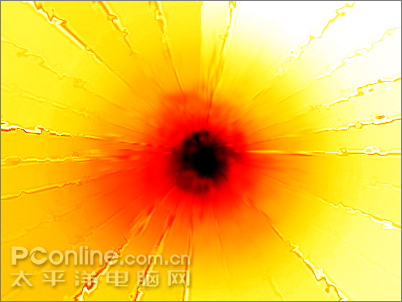
效果图
1、使用默认颜色执行【滤镜_渲染_云彩】,效果如下图。
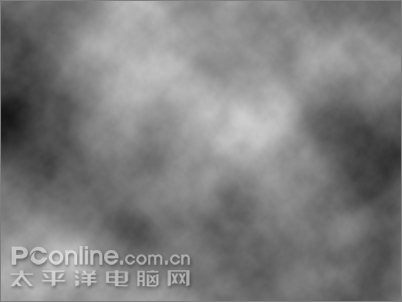
图1
2、执行【滤镜_像素化_马赛克】,设定和图像效果分别如下2图。
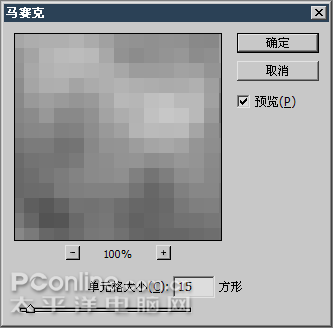
图2
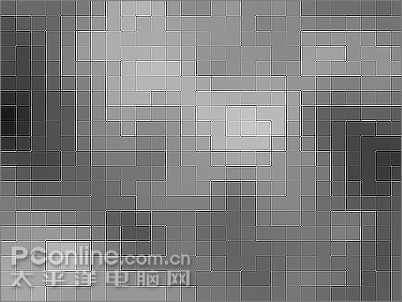
图3
#p#副标题#e#
3、执行【滤镜_模糊_动感模糊】,【滤镜_扭曲_极坐标】,【滤镜_渲染_镜头光晕】,【滤镜_扭曲_海洋波纹】,设定分别如下各图。
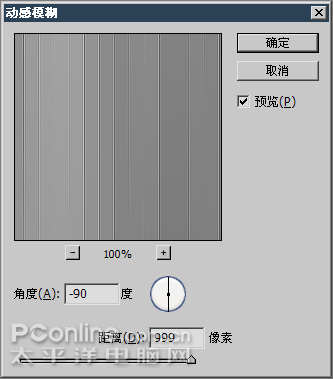
图4
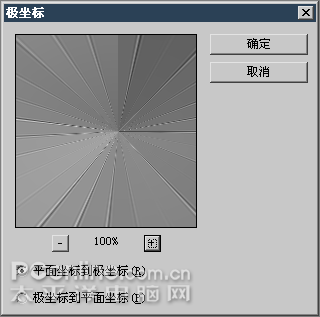
图5
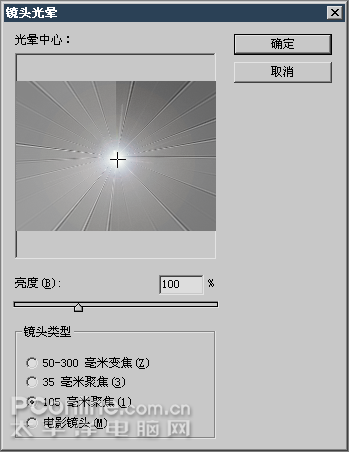
图6
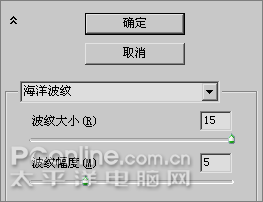
图7
#p#副标题#e#4、用椭圆选框工具在图像中部创建一个正圆选区,将其羽化20像素左右,如下左图。然后执行【滤镜_扭曲_球面化】及【滤镜_模糊_径向模糊】,设定分别如下中图和右图。
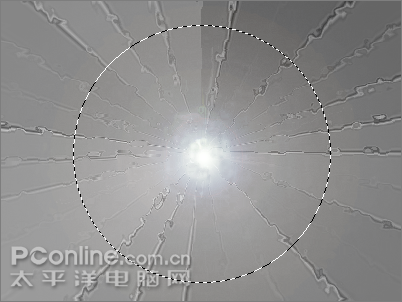
图8
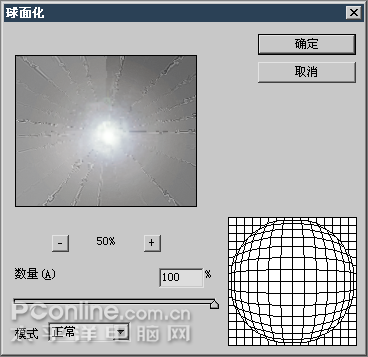
图9
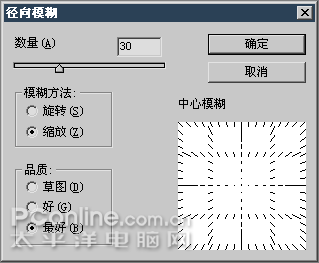
图10
5、使用【图像_调整_自动色阶】,得到如下左图的效果。然后可使用色相饱和度或渐变映射为图像着色。效果如下中图和右图。
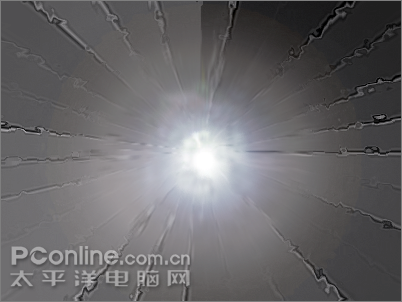
图11
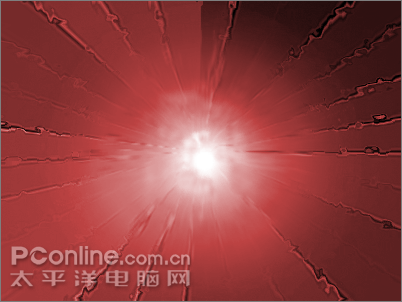
图12
图13
总结:通过马赛克和动感模糊产生线条效果,然后利用极坐标变为放射线。海洋波浪滤镜是为改变线条的死板感。羽化选区是为了使球面化和径向模糊的效果过渡平滑。
版权声明:本文由驱动中国整理发布,转载需注明出处与原文链接。如有疑问请联系
editor@qudong.com。
本文价值
★★★★★
—
成为第一个评分的人
登录后为本文打分
评论加载中…