
用Illustrator制作梦幻螺旋效果

AI摘要
由 AI 生成 · 仅供参考
在Illustrator里制作梦幻螺旋效果 螺旋效果: 先绘制一条螺旋线:黄色边线、填充为“无”。 再绘制另一条螺旋线:红色边线、填充为“无”。 设置边线粗为“0.035Pt”。 按照下图设置混合数值:
在Illustrator里制作梦幻螺旋效果
螺旋效果:
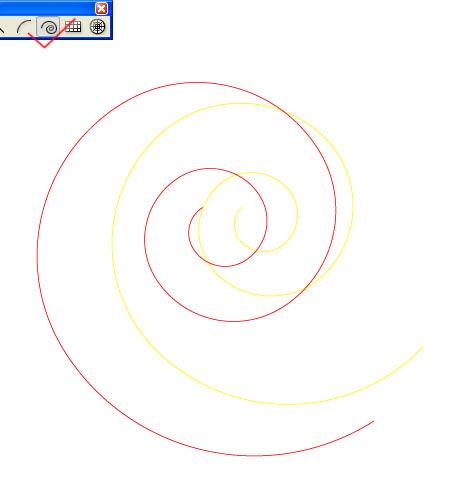
先绘制一条螺旋线:黄色边线、填充为“无”。
再绘制另一条螺旋线:红色边线、填充为“无”。
设置边线粗为“0.035Pt”。
按照下图设置混合数值:
菜单:对象/混合/混合选项
快捷键:(AIT+O)+B+O

施加混合命令:
菜单:对象/混合/混合制作
快捷键:CTRL+ALT+B

白颜色带“+”的箭头单选红色螺旋线,使用旋转工具旋转到合适的角度,再使用带“+”的箭头调整位置。效果如下:
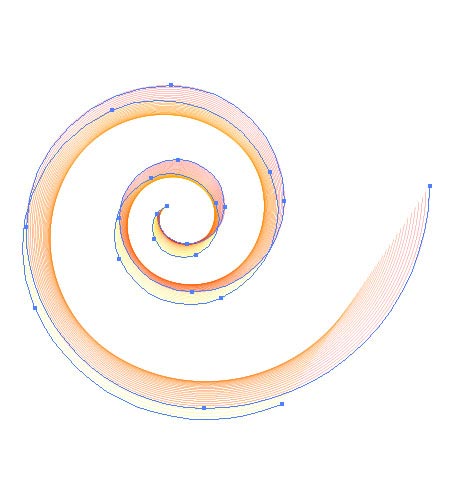
这种变换的螺旋效果就出来了。

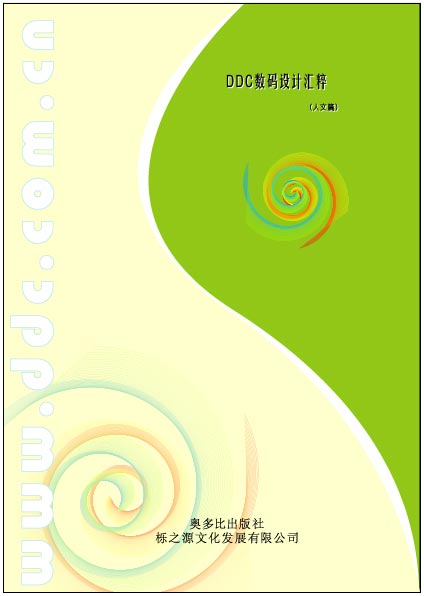
结合这个效果草拟了一个封面,作为一个实际应用的例子供大家参考。

版权声明:本文由驱动中国整理发布,转载需注明出处与原文链接。如有疑问请联系
editor@qudong.com。
本文价值
★★★★★
—
成为第一个评分的人
登录后为本文打分
评论加载中…