
Fireworks MX 2004教程(三)

AI摘要
由 AI 生成 · 仅供参考
3.修改工具 “橡皮擦” 工具:用于擦除位图的颜色。和使用画笔一样,在选中橡皮工具后,按住鼠标左键在图像上拖动即可,如图2—10。 图2—10 “模糊” 工具:该工具的工作原理就是降低像素之间的反差,使图
3.修改工具
“橡皮擦” 工具:用于擦除位图的颜色。和使用画笔一样,在选中橡皮工具后,按住鼠标左键在图像上拖动即可,如图2—10。
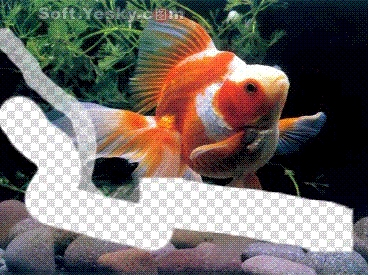
图2—10
“模糊”  工具:该工具的工作原理就是降低像素之间的反差,使图像产生模糊效果,如图2—11。
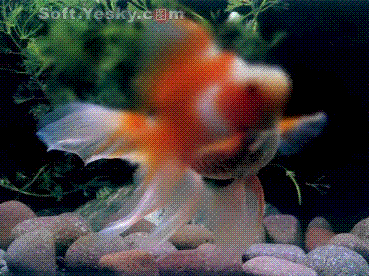
图2—11
“锐化” 工具:与“模糊”工具正好相反,“锐化”工具是用于加深像素之间的反差,使图像更加锐化,效果如图2—12
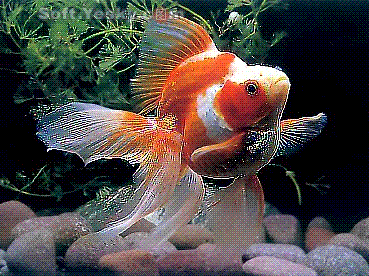
图2—12
“模糊”与“锐化”工具的属性面板完全相同,其中的强度表示模糊或锐化时的笔触强度。

图2—13
“减淡” 和“烙印”
和“烙印” 工具:这两个工具都是用来改变图像的亮调与暗调。原理来源于胶片曝光显影后,经过部分暗化和亮化,来改善曝光效果。效果图分别如下
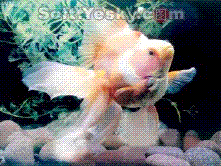
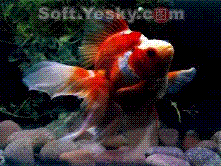
图2—14 图2—15
“减淡”和“烙印”的属性框功能相同,如图2—16。
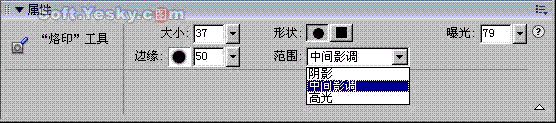
图2—16
其中的“范围”选项是对将要处理的特殊色调区域进行色调上的选择。
暗调——选中后“减淡”和“烙印”工具只作用于暗调区域;
中间调——选中后“减淡”和“烙印” 工具只作用于中间调区域;
亮调——选中后“减淡”和“烙印” 工具只作用于亮调区域。
“涂抹” 工具:该工具在使用时好像时用日常生活中的干笔刷在未干的油墨上擦过一样。也就是说笔触周围的像素会随着“涂抹”工具的笔触一起移动,如图2—17
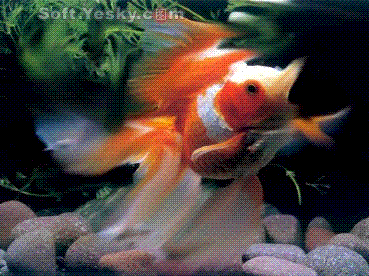
图2—17
版权声明:本文由驱动中国整理发布,转载需注明出处与原文链接。如有疑问请联系
editor@qudong.com。
本文价值
★★★★★
—
成为第一个评分的人
登录后为本文打分
评论加载中…