
Fireworks MX 2004教程(四)

4.填充工具 “滴管” 工具:用于从图像中选取颜色来指定一种新的笔触颜色或填充色。可以选取单个像素的颜色、3x3像素区域内的平均颜色值或5x5像素区域内的平均颜色值。 “油漆桶”工具:在绘制时应用于
4.填充工具
“滴管” 工具:用于从图像中选取颜色来指定一种新的笔触颜色或填充色。可以选取单个像素的颜色、3x3像素区域内的平均颜色值或5x5像素区域内的平均颜色值。
“油漆桶” 工具:在绘制时应用于位图和矢量对象的“矩形”、“圆角矩形”、“椭圆”和“多边形”等绘制工具的填充属性。当前的填充会出现在属性对话框、“工具条”面板和组合面板中的“混色器”面板中。可以使用这些面板中的任何一个来更改“油漆桶”工具的填充色。如图2—18所示
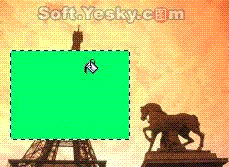 图2—18
图2—18
在“油漆桶”的属性对话框中可以看到,该工具的填充类别有实心填充、网页抖动、渐变填充和图案填充四种。 其中各种填充方式又有诸多色彩及样式可供选择。
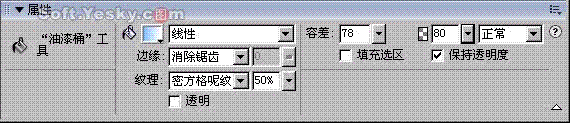
图2—19
下面两张图是用渐变填充模式中的“线性填充”和图案填充模式中的“木纹3”进行填充。其中我在“线性填充”时是从图像的左上角按住鼠标不放,然后向图像的右下角进行拖拽,而在用“木纹3”填充时是从图像的中心点上按住鼠标不放,然后向图像的右上角进行拖拽。
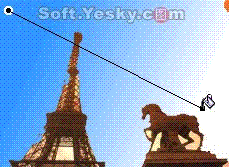
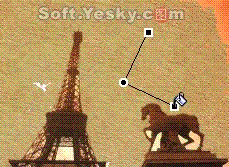
图2—20图2—21
而这种用鼠标拖拽的填充方式也正是“渐变工具”的填充特点。而且“渐变”工具的属性对话框与“油漆桶”的属性框中的功能也非常一样的,所不同的是“渐变工具”的填充模式只有渐变填充。
5、橡皮图章工具系列
“橡皮图章” 工具:用来克隆图像的部分区域,以便将其压印到图像中的其它区域。在使用时先要把鼠标移到想要复制的图像上,然后点击鼠标左键以确定复制的起点,然后拖动鼠标在图像的任意位置开始复制。如图2—22和2—23是复制前后的图像。完全没有走样,而且你想复制多少都可以,对于我们这种懒人来说,简直方便极了。


图2—22 图2—23
“替换颜色” 工具:选取一种颜色,可以在这种颜色的范围内,用类似笔刷的东西涂抹成另一种颜色。使用该工具时要先在属性面板中单击“更改”右边的色彩预览框以选取颜色,或在图像中单击以选取你要替换的颜色。然后在“终止”的色彩预览框内选择一种颜色,或在图像中选取将用来替换的颜色。

图2—24
如图2—25和2—26是替换颜色前后的图像。

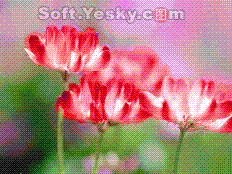
图2—25 图2—26
在“替换颜色”的属性框中还可以对“替换颜色”笔触的大小、形状、容差和强度进行设置。而“彩色化”是指用“终止”颜色去替换“更改”颜色。取消选择“彩色化”以便用“终止”颜色对“更改”颜色进行涂染,并保持一部分“更改”颜色不变。
“红眼消除” 工具:在一些照片中,主体的瞳孔是不自然的红色阴影。因此使用“红眼消除”工具就能轻松的解决这个问题。“红眼消除”工具仅对照片的红色区域进行绘画处理,并用灰色和黑色替换红色。如图2—27和2—28是红眼消除前后的图像。
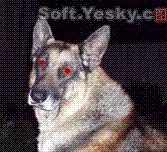
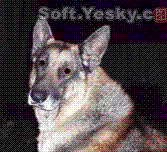
图2—27 图2—28
位图区的工具介绍完了下面接着来介绍矢量区的主要工具,如图2—29。
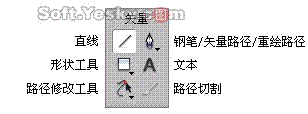
图2—29