
Fireworks MX 2004教程(六)

“路径切割”工具:该工具用于切割类如钢笔路径这样的矢量路径。使用时从要切割处按住鼠标左键移动划过。在切割处会增加一个控制点。使用“细部”工具移动一端就可以把线段分开了,如图2—39。 图2—39 &
“路径切割” 工具:该工具用于切割类如钢笔路径这样的矢量路径。使用时从要切割处按住鼠标左键移动划过。在切割处会增加一个控制点。使用“细部”工具移动一端就可以把线段分开了,如图2—39。
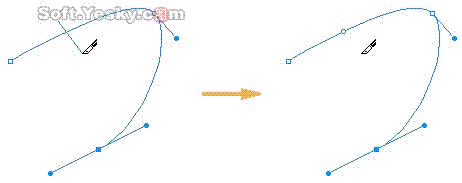 图2—39
图2—39
“路径洗刷”
 工具:“路径洗刷”工具只能用在具有压力感应刷子描边的路径上。使用时通过在要修改的路径上不断变化的压力或速度来更改路径的笔触属性。这些属性包括路径原有的笔触大小、角度、墨量、离散、色相、亮度和饱和度。使用“笔触选项”对话框的“敏感度”选项卡可以指定这些属性中的哪个属性受到“路径洗刷”工具的影响。还可以指定影响这些属性的压力和速度的数量。
8、形状工具
形状工具又被分为“基本形状”和“自动形状”,如图2—40。
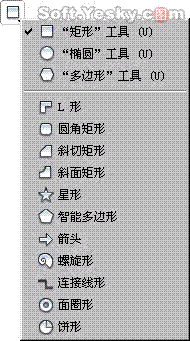 图2—40
图2—40
基本形状:有矩形、椭圆形和多边形这些简单的几何图形。使用时只需在画布上用鼠标进行拖拽即可画出相应的图形。如图图2—41。
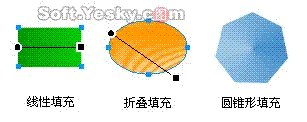 图2—41
图2—41
当按住Shift键不放的时候可以画出正方形和圆形,在各形状工具的属性框中都可以方便的为这些图形选择不同的填充模式加以填充。通过颜色的调节手柄可以自由的控制色的填充方向及范围。
在矩形工具属性框的“矩形圆度”中输入不同的数值,可以画出程度不一的圆角矩形。
在使用“多边形”工具时,可以在该属性框内先设置好多边形的形状、边数及角度,然后再进行图形绘制。
自动形状:这是一组智能的矢量绘图工具,这些对象组遵循特殊的规则以简化常用可视化元素的创建和编辑。和基本形状工具组不同,选定的“自动形状”除了有色彩填充手柄外,还具有菱形的控制点。每个控制点都与形状的某个特定变形属性相关联。通过拖动控制点可以改变与其关联的变形属性。大多数“自动形状”控制点都带有工具提示,描述它们会如何影响"自动形状"。将指针移到一个控制点上可看到描述该控制点控制的属性的工具提示,如图2—44。
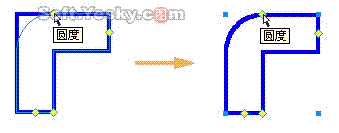
图2—42
此外,在组合面板中的“形状”面板下还有一组图形较为复杂的智能形状工具。如图2—43。
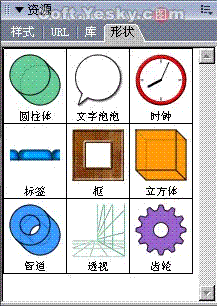
图2—43
将这些对象用鼠标直接拖拽至画布内后,同样是通过调节对象上的每个菱形控制点即可改变对象相关属性。如图2—44。
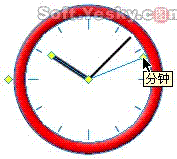
图2—44
和许多矢量编辑软件一样,在Fireworks中绘制的矢量对象比位图对象的可修改性强很多。因此在进行无素材制图时,更多时候是制作成矢量图形,以方便随时保存,随时编辑。而对象的编辑则包括对对象的选取、移动、填充、旋转和变形等等。
1、改变路径
简化路径:为了使一条不规则的矢量路径变得更加的精简、圆滑,我们可以用简化路径的方法来减少它的路径节点。如图所示为一条不规则的路径。
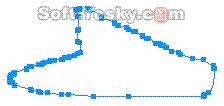
图3—01
选中该路径后点击菜单栏上的“修改—改变路径—简化”命令,如图3—02。
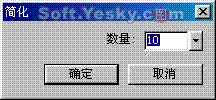
图3—02
在“数量”栏中输入相应数值来设置要简化的程度。下图为输入25后的路径简化效果。
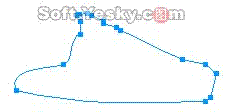
图3—03
扩张路径:点击菜单栏上的“修改—改变路径—扩展笔触”命令可以对任意路径进行加宽。如图3—04。
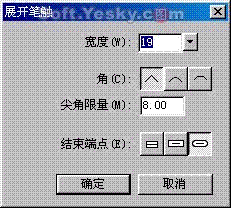
图3—04
宽度——设置路径的宽度;
角——当路径是曲线时,可以在此选择转角的样式;
尖角限量——用于限制曲线路径的锐角数量;
结束端点——可以选择路径结束点的样式。
设置完成后,路径被加宽的效果如图3—05。
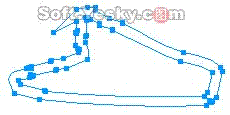
图3—05
伸缩路径:使用此命令可以改变封闭型路径的范围。设置窗口如下图
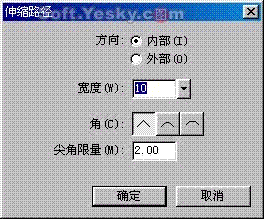
图3—06
在“方向”栏上可以设定路径向“内部”或向“外部”的伸缩方向。效果图如图3—07。
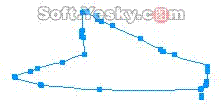
图3—07
对于非封闭路径,使用伸缩路径命令可以自动把路径改为封闭路径。