
Fireworks MX 2004教程(八)

4、对象的排列 同一层的不同对象在工作区上是有上下的排列顺序的,对于对象的上下排列顺序可使用菜单栏中“修改—排列”下的命令进行调整,如图3—30所示。 图3—17 另外,也可以用工具栏上的四个按钮进行调整,这也
4、对象的排列
同一层的不同对象在工作区上是有上下的排列顺序的,对于对象的上下排列顺序可使用菜单栏中“修改—排列”下的命令进行调整,如图3—30所示。

图3—17
另外,也可以用工具栏上的四个按钮进行调整,这也是一种较常用的方法,如图3—18。
图3—18
5、对象的对齐
选中多个对象后,使用“修改—对齐”下的各个选项可以用不同的方式对齐对象。如图3—26、3—27所示,是以水平方式进行对齐前和对齐后的效果。

图3—19
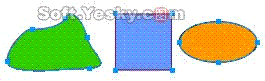
图3—20
在工具栏中的“对齐”方框内选择不同的工具,也可以对选择的对象进行对齐。方框内依次是“左对齐”、“垂直居中”、“右对齐”、“顶对齐”、“水平居中”、“底对齐”、“均分宽度”和“均分高度”。
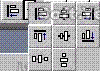
图3—21
此外,通过组合面板中的“对齐面板”,也可以对选择的对象进行各种对齐方式,其中的“到画布”是指对象以画布边缘为对齐坐标。而“锚点”则可以对路径节点设置各种不同的对齐方式。
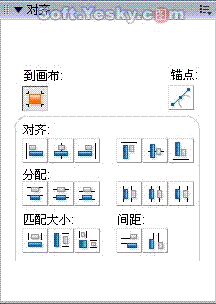
图3—22
6、对象相互结合
组合与取消:使用菜单栏上的“修改—组合”命令是对多个矢量对象进行群组,对象被群组后变成了一个整体,如图3—15所示。
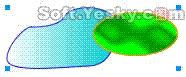
图3—23
而使用“修改—取消组合”命令可以取消这两个对象的群组关系,使对象分离为群组前的独立状态。
接合与拆分:路径的接合功能用于将多个路径合并成单个路径对象。可连接两个断开路径的端点以创建单个封闭路径,或者可结合多个路径来创建一个复合路径。如图3—16、3—17中所示,使用接合路径前后的变化。所得到的复合路径具有放在最后面的对象的笔触和填充属性。
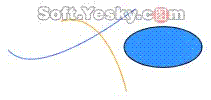

图3—243—25
使用“拆分”功能,又可以将接合路径还原成相互独立的对象。
联合:联合是将几个图形对象结合成一个图形对象的操作,新的图形对象轮廓由被联合的图形对象边界组成。如图3—18、3—19所示,我们依次画了绿色和红色两个图形对象。同时选中两对象后使用“联合”命令。
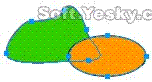
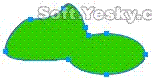
图3—26 图3—27
联合后的对象颜色和联合前最下层对象的颜色是相同的。
交集:交集是把两个或多个对象的相交部分进行保留,使相交部分形成一个新的图形对象。如图3—20、3—21所示。在同时选中要相交的两对象后,使用“交集”命令。
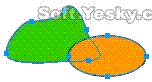

图3—28 图3—29
打孔:打孔命令是将位于底层的对象与上层对象的相交部分裁减掉,使底层对象的形态被改变。如图3—22、3—23所示。


图3—30图3—31
裁切:裁切是为多个对象设计的,如有三个对象,层次关系是绿色对象在最下层,红色在中间,蓝色在最上层,它们相互叠加,使用“裁切”命令后,所保留的是最上层对象与中间、下层对象的重叠部分,如图3—24、3—25所示。
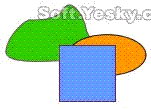

图3—32图3—33