
3DMAX的包裹功能

AI摘要
由 AI 生成 · 仅供参考
3DMAX一直到3.1版,软件自身都没有提供模拟布料的功能,一直是靠外挂模块来解决的,但如果想做简单的包裹效果,用MAX的Conform功能还是可以做到的,下面我们用MAX3.1来做,如果没有3.x版,用2.x版也可以。
3DMAX一直到3.1版,软件自身都没有提供模拟布料的功能,一直是靠外挂模块来解决的,但如果想做简单的包裹效果,用MAX的Conform功能还是可以做到的,下面我们用MAX3.1来做,如果没有3.x版,用2.x版也可以。
|
1:初始化MAX场景,在视图中建一个圆柱(Cylinder),来模拟一张桌子,再建一个Plane,将分段数设较高些,我这里 |
|
|
|
3:找到右图中所示的面板,在选中“布”的情况下,按下Conform钮,出现它的命令,按下Pick Wrap-To Object钮, |
|
4: |
|
5:这下可以了吧,右图中已经是我们要的结果了,“布”包住了“桌子”! |
 是设为100,100(分段数设置得高些是为了模拟得逼真些,如果你有兴趣可以将它设得很低,再对比一下效果就知道了)。如果你用的是2.x版,没有Plane,那你可以建一个分段数较高的面片(Patch),再塌陷成网格,然后接着做,效果是一样的。如图
 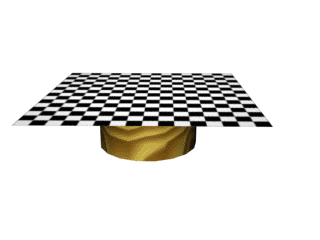 2:我给它们加上一些材质,也好看得清楚。接下来的步骤就要让“布”包住“桌子”了。
  到视图中点选“桌子”,如果弹出对话框,就按确定,这时视图中发生变化,但不是我们想要的效果。
 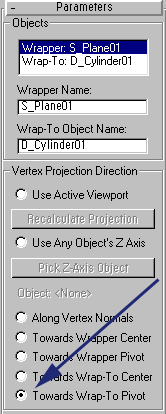 展开Parameters的卷展栏,选中Towards Wrap-To Pivot,如图所示。大家还可以试试面板上其它的四种效果,自己熟悉一下它们的用处。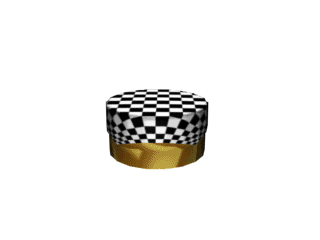
版权声明:本文由驱动中国整理发布,转载需注明出处与原文链接。如有疑问请联系
editor@qudong.com。
本文价值
★★★★★
—
成为第一个评分的人
登录后为本文打分
评论加载中…