
两步制作音量控制程序

AI摘要
由 AI 生成 · 仅供参考
具体方法如下: 1. 启动Authorware6.5,新建一个文件并且保存,文件名为“音量控制”。选择菜单“Windows→Funtions”打开“Funtions”对话框,选择“Category”下的“音量控制.a6p”
具体方法如下:
1. 启动Authorware6.5,新建一个文件并且保存,文件名为“音量控制”。选择菜单“Windows→Funtions”打开“Funtions”对话框,选择“Category”下的“音量控制.a6p”。

单击[Load…]按钮弹出对话框,选择Authorware安装目录下的WINAPi.U32(如图1)。弹出对话框,选择其中的WinExec,单击[Load]即加载了所需要的外部函数。
2. 在流程线上放置一个“交互图标”,在旁边再放置一个“计算图标”,交互类型选为“Button”(如图2)。双击打开计算图标,在里面输入“WinExec( "Sndvol32.exe", 1 )”,“Sndvol32.exe”是Windows的音量控制程序的执行文件。
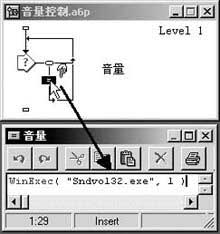
按“Ctrl+R”运行程序,单击[音量]按钮就会弹出熟悉的Windows音量控制程序,此时音量的大小就任你调节了。
小提示:利用WinExec这个函数可以启动Windows下的很多程序,不过有些程序需要输入完整的路径。另外,在打包的时候不要忘了将WINAPI.U32放到打包目录中,否则会提示找不到函数。
版权声明:本文由驱动中国整理发布,转载需注明出处与原文链接。如有疑问请联系
editor@qudong.com。
本文价值
★★★★★
—
成为第一个评分的人
登录后为本文打分
评论加载中…