
百变李孝利 可牛打造美女日历壁纸

李孝利,韩国人气歌手,一代舞曲天后,在国内亦有众多的粉丝。今天笔者就教大家使用可牛影像的“多图拼贴”功能制作一张李孝利的日历壁纸。先看一下效果图: (点此查看大图) 图01 李孝利日历壁纸 可牛影像小档案 软
李孝利,韩国人气歌手,一代舞曲天后,在国内亦有众多的粉丝。今天笔者就教大家使用可牛影像的“多图拼贴”功能制作一张李孝利的日历壁纸。先看一下效果图:

(点此查看大图)
图01 李孝利日历壁纸
可牛影像小档案
软件性质:免费软件
软件版本:V1.9.2
软件大小:8.69MB
下载地址:http://sofupload.qudong.com/Software/tuwenchuli/tuxiangchuli/200909/keniuyingxiang.html
第一步:运行可牛影像,点击“打开一张图片”按钮,打开一张美女李孝利的照片,如图02所示。
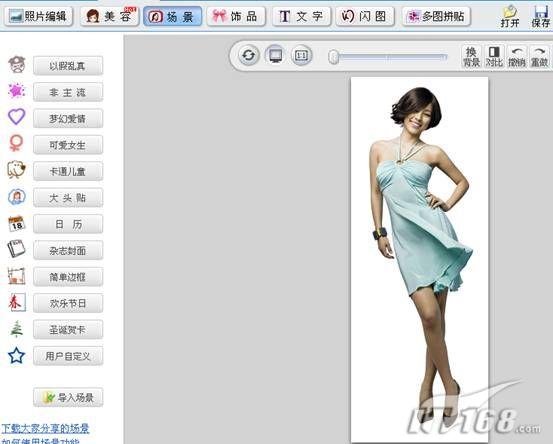
图02 使用可牛影像打开一张照片
第二步:点击“多图拼贴”按钮,进入可牛影像的“照片组合”编辑框,如图03所示。选择一个合适的组合样式,并调整好照片间距和宽高比,具体参数可参考图03中的设置。
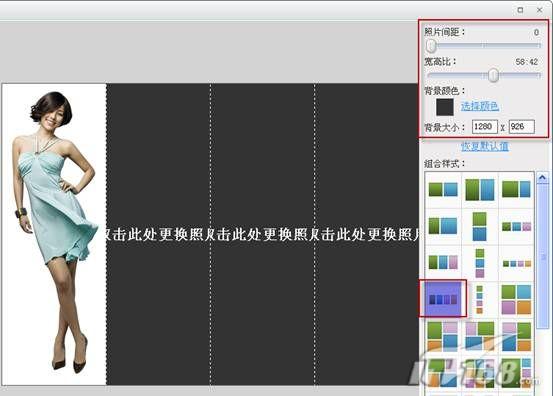
图03 可牛影像的“照片组合”编辑框
第三步:点击“批量添加照片”按钮,批量载入另外3张李孝利的照片,如图04所示。按住鼠标左键不放,拖动鼠标,可以交换图片的位置。
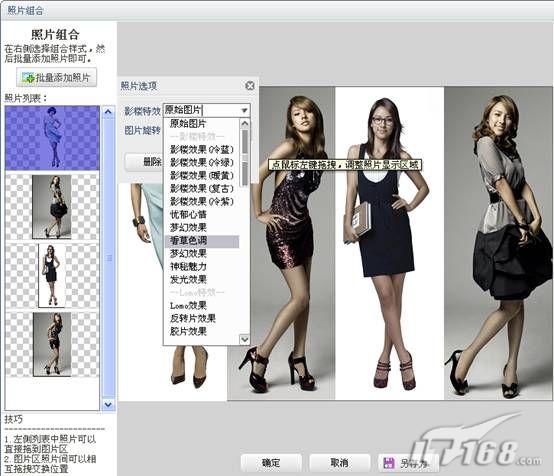
图04 批量载入其它照片
第四步:如图04所示,我们还可以对照片应用“影楼特效”。如图05所示,就是对各张照片应用影楼特效后的效果。从左至右,依次对照片应用了香草色调、梦幻效果、复古、暖黄这四种特效。

图05 应用影楼特效后的效果
第五步:对各张图片应用特效后,点击“确定”按钮,返回可牛影像的主界面。然后执行“场景→日历”命令,选择“横排日历”,如图06所示。
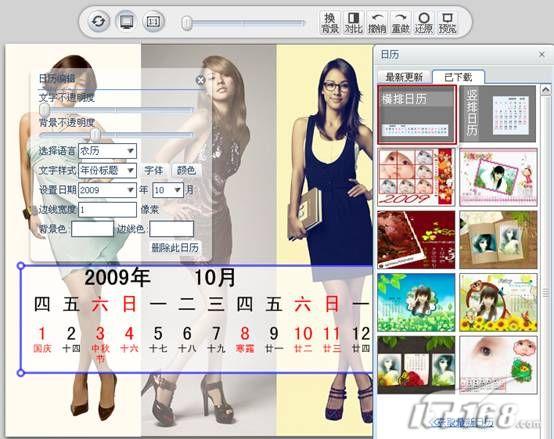
图06 对照片应用日历场景
第六步:将日历缩小到与照片同宽,并将其移动到照片的底部,然后调整好背景不透明度,如图07所示。
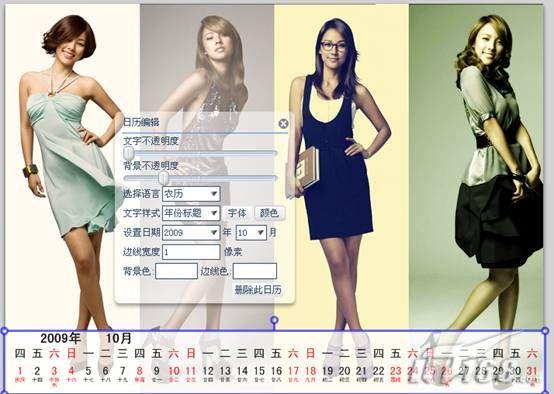
图07 调整好日历的大小和位置
最终效果如图08所示,一张漂亮的李孝利日历壁纸就这样诞生了。

图08 最终效果图