
查看Windows 7具体版本号最简单方法

AI摘要
由 AI 生成 · 仅供参考
包括笔者自己在内,每次在安装了Windows 7之后,总是想查看一下操作系统的具体版本号。但是在计算机“属性”里,一般只能看到当前系统的基本信息、Windows体验指数,以及当前系统是否激活等。 当前Windows 7已经激活 事实上,并不是微软不允许用
包括笔者自己在内,每次在安装了Windows 7之后,总是想查看一下操作系统的具体版本号。但是在计算机“属性”里,一般只能看到当前系统的基本信息、Windows体验指数,以及当前系统是否激活等。

当前Windows 7已经激活
事实上,并不是微软不允许用户查看Windows 7的具体版本号,只是没有将方法公开而已。用户只需通过一个简单的命令就可以查看到具体的版本号了。
点击开始菜单,在“搜索程序和文件”框内输入“msinfo32”(输入时,不分大小写,也不要输入双引号)。回车后,将会打开“系统信息”窗口,窗口右侧部分的“硬件抽象层”对应的就是当前Windows 7的具体版本号。
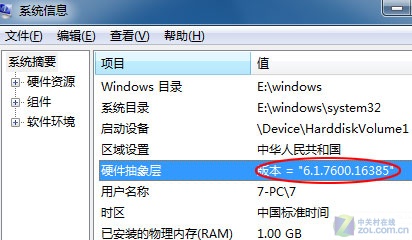
硬件抽象层
笔者建议大家牢记入“msinfo32”这个命令,因为通过它你可以查看到更多的、具体的系统信息。甚至一些顽固的、莫名其妙出现的进程信息都可以看到。
版权声明:本文由驱动中国整理发布,转载需注明出处与原文链接。如有疑问请联系
editor@qudong.com。
本文价值
★★★★★
—
成为第一个评分的人
登录后为本文打分
评论加载中…