
让Windows 7揪出每一个暗中运行的程序

AI摘要
由 AI 生成 · 仅供参考
Windows用户都知道,可以通过任务管理器查看当前都有哪些程序在运行,并可以查看到各程序占用的CPU和内存等情况。但是,通过Windows系统内置的任务管理器查看到情况,只是很“泛泛”的,或者说并非是真实的情况。 如果你是Windows 7的用户,你就可以
Windows用户都知道,可以通过任务管理器查看当前都有哪些程序在运行,并可以查看到各程序占用的CPU和内存等情况。但是,通过Windows系统内置的任务管理器查看到情况,只是很“泛泛”的,或者说并非是真实的情况。
如果你是Windows 7的用户,你就可以通过一个系统内置的命令查看更多、更详细的,当前正在运行的程序,这其中就包括一部分具有“流氓软件”特质的,在后台偷偷运行的程序(进程)。
在介绍方法前,请大家对比图1和图2:
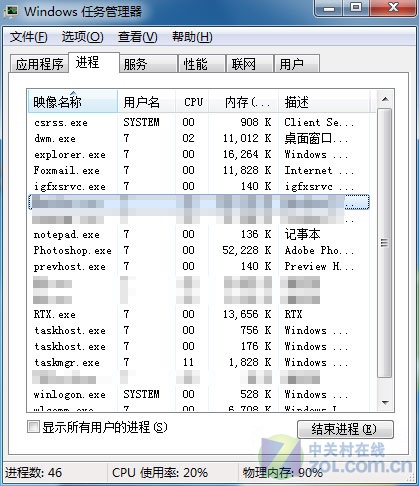
图1
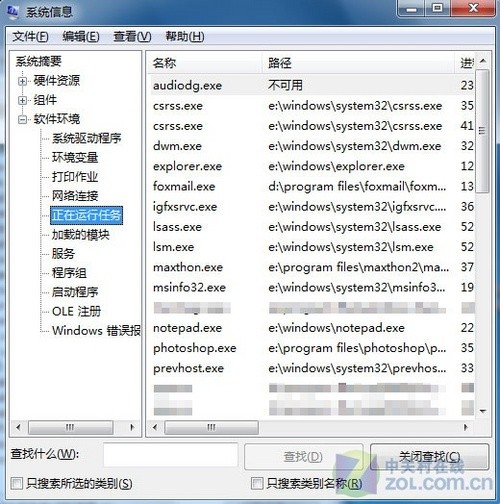
图2
图1是Windows 7系统的任务管理器,图2是使用Windows 7内置命令打开的系统信息的部分信息。图2的信息时如何调用出来的呢?
还记得笔者之前跟大家说过的“msinfo32”命令吗?(不记得了?请点击这里查看)使用“msinfo32”命令调用出系统信息后,依次展开到“系统摘要”→“软件环境”→“正在运行任务”,在右侧窗口中就可以看到了。
使用“msinfo32”命令调用信息有什么好处呢?对比图1和图2不难发现,图1中所罗列的系统进程很简单,只是“表面”的,而图2中的信息,不仅列出了正在运行的程序,而且包括每个程序所有的进程都罗列出来了。甚至一些偷偷在后台自运行的,具有“流氓软件”特征的程序和进程都在其中。
版权声明:本文由驱动中国整理发布,转载需注明出处与原文链接。如有疑问请联系
editor@qudong.com。
本文价值
★★★★★
—
成为第一个评分的人
登录后为本文打分
评论加载中…