
好货就好用?Windows7 USB/DVD软件试用

昨天,ZOL软件发布了一篇新闻《USB启动安装Windows7软件》,文章中介绍了一款微软官方发布的软件:Windows 7 USB - DVD Download Tool,从介绍中看,试用该软件可以实现USB启动安装Windows 7。结果真的是这样吗?我们还是实际操作测试一下,看看它的实际工作效果。
昨天,ZOL软件发布了一篇新闻《USB启动安装Windows7软件》,文章中介绍了一款微软官方发布的软件:Windows 7 USB - DVD Download Tool,从介绍中看,试用该软件可以实现USB启动安装Windows 7。结果真的是这样吗?我们还是实际操作测试一下,看看它的实际工作效果。
Windows 7 USB - DVD Download Tool要求环境和实测环境:
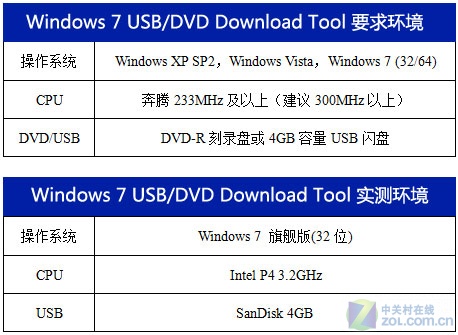
Windows 7 USB - DVD Download Tool要求环境和实测环境
从微软官方对于该软件的介绍来看,通过Windows 7 USB - DVD Download Tool可制作DVD/USB启动安装的Windows 7,因此,本文只针对USB的制作方式予以测试。
Windows 7 USB - DVD Download Tool的安装过程很简单,笔者只做个别步骤的截图说明(如图1、2、3)。
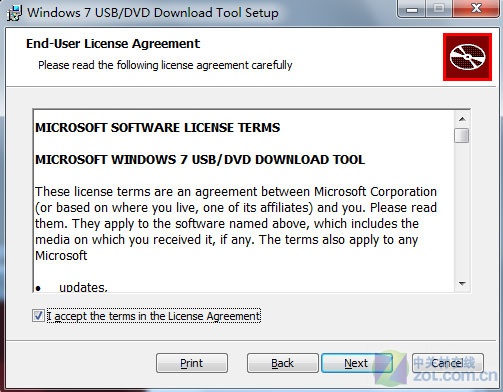
图1 接受协议
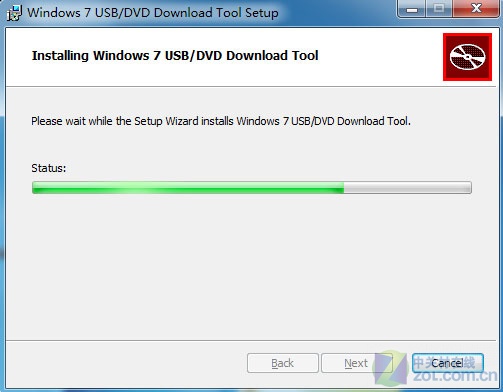
图2 安装过程
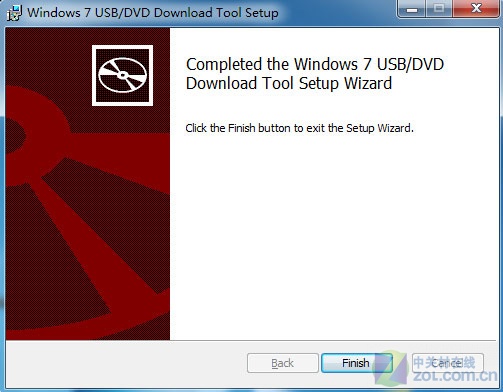
图3 安装完毕
小提示:
软件安装过程中,没有提示选择安装路径的选项,程序会自动查询当前操作系统的路径并安装。
开始安装阶段,程序反应有些迟钝,此时,请不要手动中止。安装过程中,特别是安装完毕后,会出现闪屏的情况。 #p#副标题#e#
安装完毕后,在开始菜单中找到并点击运行Windows 7 USB - DVD Download Tool。此后,程序即进入制作USB启动安装Windows 7的过程。这一过程也很简单,笔者略述,部分步骤描述在图注内体现(如图4、5、6、7、8)
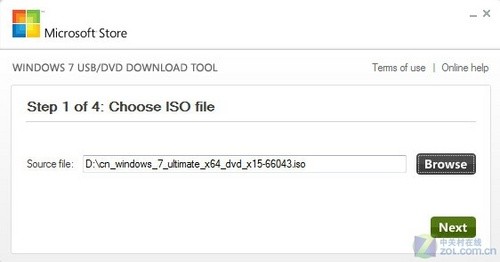
图4 添加Windows 7的ISO文件
单击“Next”,制作程序提示用户是制作USB启动安装Windows 7还是DVD(光驱)启动安装Windows 7,如图5所示界面:
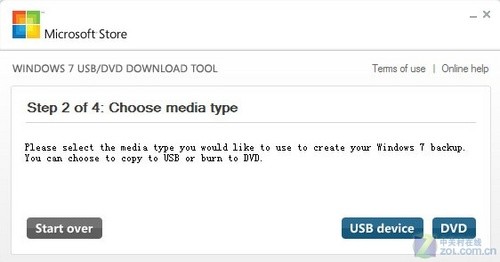
图5 选择制作方式
在图5中,点击USB device按钮,即进入ISO文件拷贝阶段,如图6:
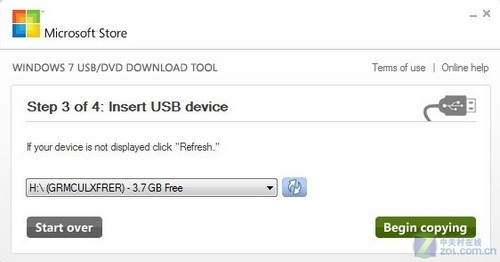
图6 进入ISO文件安装拷贝阶段#p#副标题#e#
点击图6中的Begin copying,即进入Windows USB 启动安装的制作阶段(如图7、8)
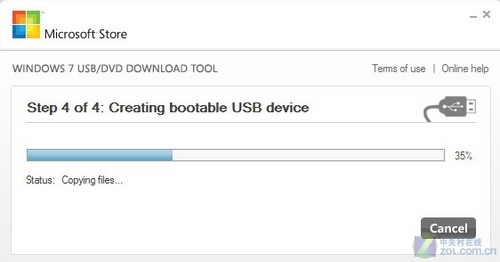
图7
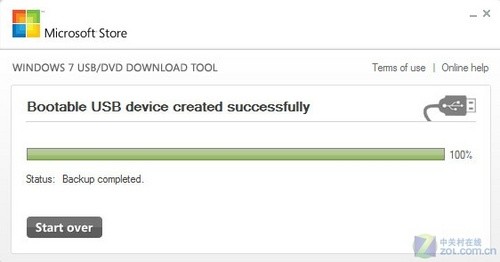
图8
从图7的开始阶段,到图8的制作完成,在笔者机器上耗时约5分钟。制作过程中,有闪屏现象。#p#副标题#e#
制作完毕后,笔者将已经复制安装了Windows 7的USB插入电脑主机,重启进入测试阶段。
第一次测试:系统直接硬盘启动,没有提示检测到USB启动安装;
笔者怀疑是没有设置USB启动,于是再次重启,并进入BIOS设置为USB启动。
第二次测试,再次重启系统,黑屏,仅光标在屏幕左上角闪动;
笔者怀疑是不是USB本身有问题,换用一个同样的USB,重新制作。然后再次测试。
第三次测试,黑屏,仅光标在屏幕左上角闪;
到此,笔者只好拔下USB,重启,以硬盘启动方式进入系统。
为检测是否是因为两块USB自身有问题,在进入Windows 7系统后,笔者分别将制作的Windows 7启动安装USB插入电脑主机。测试结果,可以正常打开,也可以复制其它文件进入或删除,但在运行复制安装的Windows 7 Setup文件时,系统弹出提示窗,如图9所示:
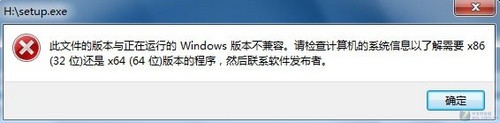
图9 提示制作的USB启动安装Windows 7的EXE文件无法运行
笔者所使用的Windows 7 ISO文件使用其它软件解压、刻盘,均可正常安装。同时,两块USB自身也可以正常的读写文件,但无法运行制作的启动安装EXE文件,这是不是说Windows 7 USB - DVD Download Tool文件自身有问题呢?笔者不好判断。具体情况,最好请大家亲自测试。
编后话:
后经笔者在网上查阅到的相关资料,有不少用户说(其实为猜测),这款软件是针对上网本设计并发布的,普通的台式机和笔记本是无法使用的。具体是不是这样,目前不好判断。