
MM形象大逆转 打造哥特风格非主流效果

AI摘要
由 AI 生成 · 仅供参考
大胆尝试夸张“眼泪”和变色瞳孔,打造超有视觉冲击的“哥特风格”非主流图片。看我用“美图秀秀”软件给MM来个形象大逆转吧。 下载:美图秀秀最新版 这是效果图: 图1 原图可是一张非常普通的手机自拍照哦! 图2
大胆尝试夸张“眼泪”和变色瞳孔,打造超有视觉冲击的“哥特风格”非主流图片。看我用“美图秀秀”软件给MM来个形象大逆转吧。
下载:美图秀秀最新版
这是效果图:
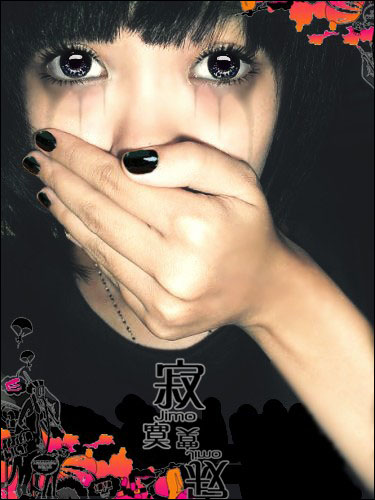
图1
原图可是一张非常普通的手机自拍照哦!
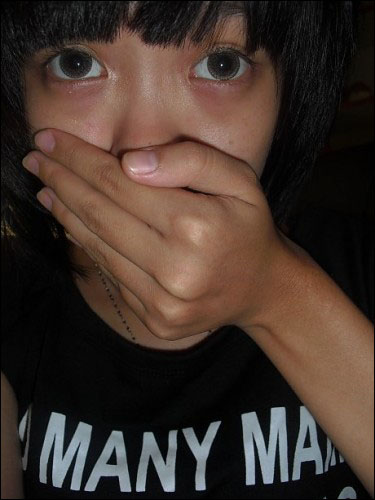
图2
变化超大吧,不是我做的,估计我也不敢相信。不过也是因为“美图秀秀”软件非常简单,不然像我这样的菜鸟也做不出来这种效果撒。赶快来看看我是怎么做到的吧。
下载软件启动,并打开图片:

图3
由于这张自拍照太暗,我得先想办法调亮一点,这里可以在“图片处理”下的“亮度”工具条中进行调节。
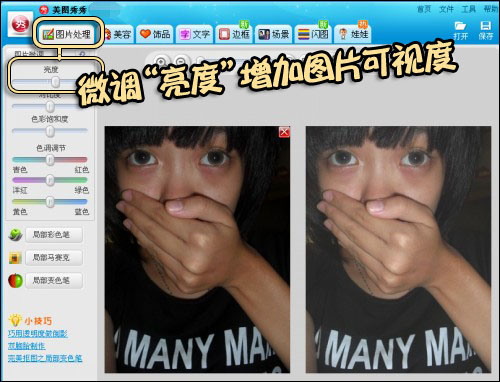
图4
一调亮,脸上的粉刺眼袋就更明显了,不过别担心,“磨皮”功能可以轻松“磨”掉所有皮肤问题。

图5
然后装饰“哥特”风的一些元素,比如这种夸张的流泪眼影和变色眼睛,但是添加时要注意调节透明度。

图6
再添加浓密的睫毛,才更显眼睛立体,不过添加的素材越多,越容易乱,可以在添加完毕后鼠标右键“全部合并”。

图7
为了让“哥特”效果更富有个性,我选择用“淡雅”和“哥特”两种LOMO的叠加,反正都是一键完成,非常容易做到!
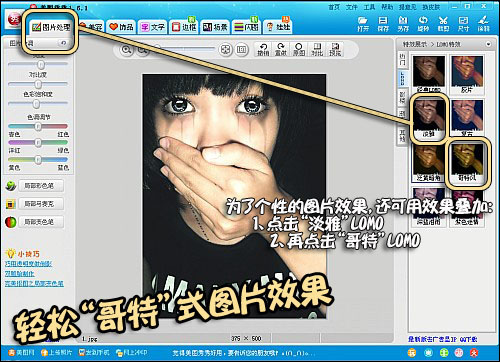
图8
接着利用“涂鸦”工具,涂抹“指甲”和T恤上的文字LOGO。为了让指甲有光泽,还可以用灰色点缀一下哦!
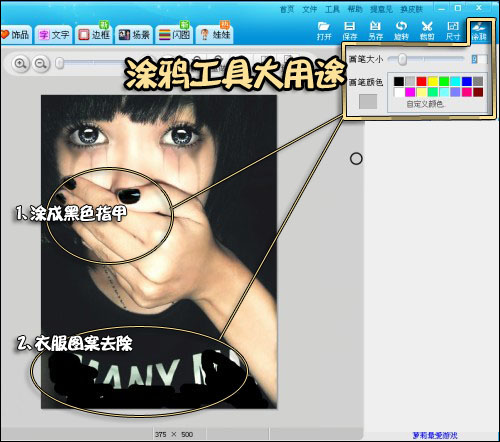
图9
当然非主流风格还需要“非主流印”来张扬咯,在图片两个角各加一个,对称!
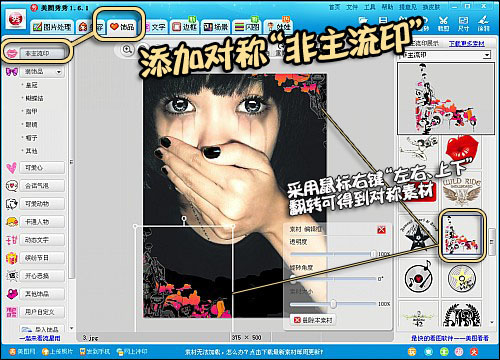
图10
最后再加上非常酷的文字模板,一张“哥特”非主流效果的图片就大功告成啦!
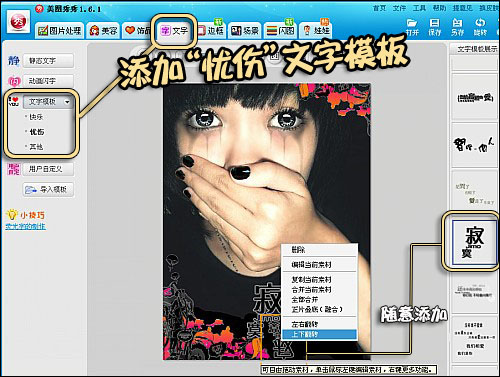
图11
看看效果对比吧:

图12
喜欢么?赶快尝试“美图秀秀”软件,也给自己来个形象大逆转,说不定能做出更酷的非主流效果哦!
版权声明:本文由驱动中国整理发布,转载需注明出处与原文链接。如有疑问请联系
editor@qudong.com。
本文价值
★★★★★
—
成为第一个评分的人
登录后为本文打分
评论加载中…