
新手Dr.Web 扫描病毒操作指南

由于我们把大蜘蛛安装完后,系统默认的配置是最优化的,无需我们配置,直接就可以扫描计算机的系统病毒。那让我们来看看大蜘蛛是如何扫描系统病毒的吧。 首先我们右键点击大蜘蛛的SpIDer Guard图标,选择扫描程序,然后我们看到如下界面
由于我们把大蜘蛛安装完后,系统默认的配置是最优化的,无需我们配置,直接就可以扫描计算机的系统病毒。那让我们来看看大蜘蛛是如何扫描系统病毒的吧。
首先我们右键点击大蜘蛛的SpIDer Guard图标,选择扫描程序,然后我们看到如下界面
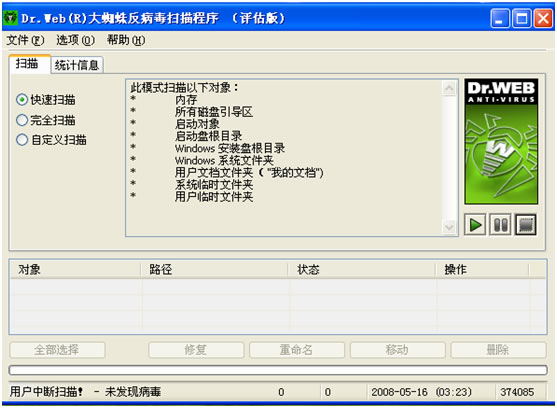
通过图上我们发现了扫描的主界面。这时是系统默认的设置,是最优化的。根据主界面的显示,有三种扫描方式供我们选择。快速扫描 完全扫描 自定义扫描。最右边是大蜘蛛图标和开始,暂停,停止按钮。
1:首先我们选择快速扫描 快速扫描只扫描系统的, 所有磁盘引导区 ,启动对象 ,启动盘根目录, Windows 安装盘根目录 ,Windows 系统文件夹 ,用户文档文件夹 ("我的文档") ,系统临时文件夹 ,用户临时文件夹 。所以扫描时间迅速,但是杀毒效果没有完全扫描和自定义扫描效果好。当我们选择右边开始的按钮,Dr.Web微会快速扫描系统 下图就是快速扫描的方式
2:我们选择进行完全扫描方式扫描系统
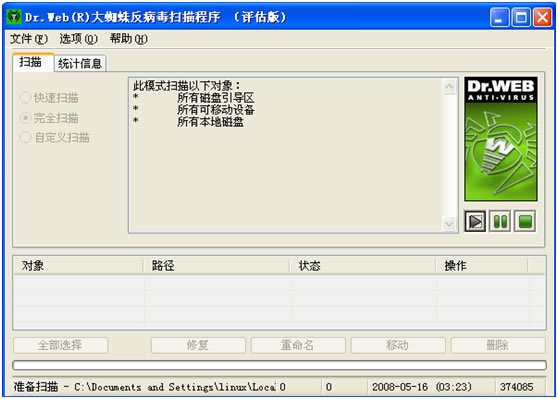
此模式扫描以下对象:所有磁盘引导区 所有可移动设备,所有本地磁盘。此方式为全系统的扫描,扫描目标包括:用户所有磁盘,文件,和即插即用设备等。是最全面的扫描方式
我们点开始键,开始全盘扫描模式。下图就是完全扫描系统的状态
3:我们来看一下自定义扫描方式
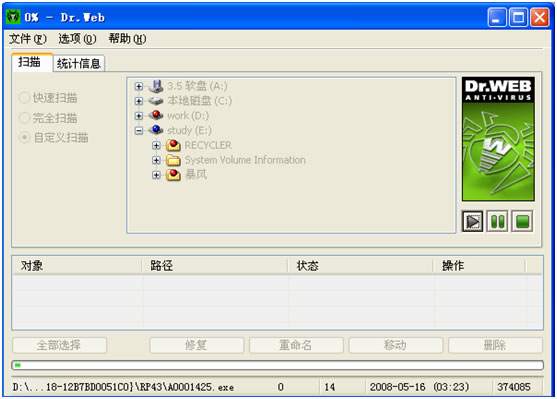
此方式是用户自己设定如何扫描系统,扫描目标磁盘,文件,和即插即用设备。如果我们选择扫描D盘,那么就会在盘符上出现红点,同时我们也选择扫描E盘的文件夹,在文件夹上也会出现小红点
我们点开始键后 如下图所示:
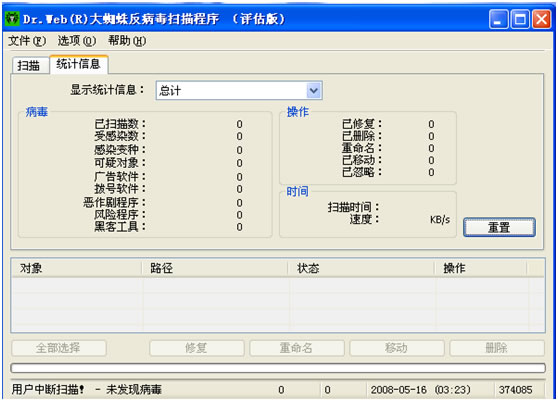
最后,我们看一看统计信息里的显示,统计信息里显示杀毒结果,结果里面各种恶意程序,病毒数量,广告程序等,数量都会有显示,很清晰。