
小工具帮你自定义Jumplist右键菜单

Windows 7的超级任务栏无疑是一个非常出色的设计,当你把桌面上那些快捷方式统统被安置到任务栏上之后,我们的桌面就变得干干净净。不仅如此,把快捷方式放到任务栏上还有一个最大的好处就是可以享受到Windows7特有的Jumplist功能。 仅剩回收
Windows 7的超级任务栏无疑是一个非常出色的设计,当你把桌面上那些快捷方式统统被安置到任务栏上之后,我们的桌面就变得干干净净。不仅如此,把快捷方式放到任务栏上还有一个最大的好处就是可以享受到Windows7特有的Jumplist功能。
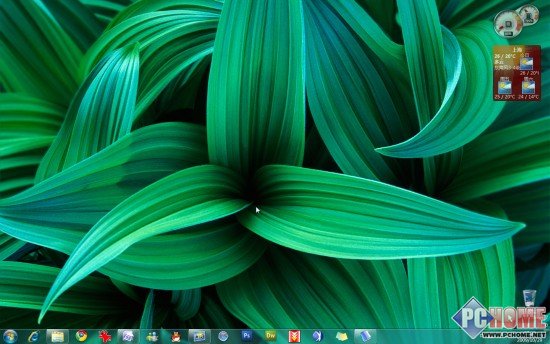
仅剩回收站和2个侧边栏工具的桌面
只是,Windows7的任务栏虽然出色,但有一个很大的局限,那就是位置有限,需要进行取舍,那些不常用的软件程序图标只能被舍弃了。偶然间,小编发现了一个小工具可以弥补任务栏空间有限问题,它能帮我们容纳更多快捷方式图标,而本身只占用一个任务栏的位置。
这个工具叫 Jumplist Launcher,是个1MB出头的绿色软件,【点此下载】。其原理就是利用自身的Jumplist列表来存放各种快捷方式或者是文件夹。下载解压到任意文件夹后即可直接运行,主界面如下:
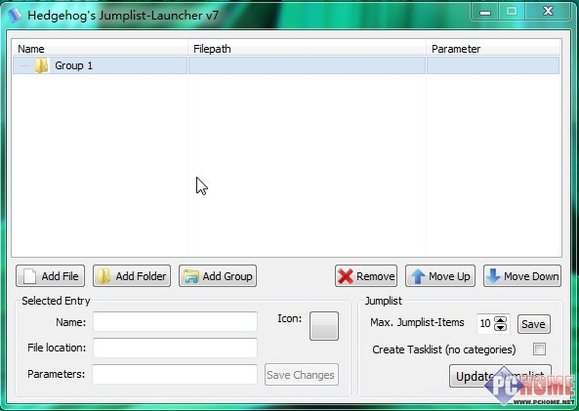
Jumplist Launcher主界面

红框内是任务栏上的图标
运行后建议首先将该程序锁定到任务栏,这样可以避免关闭程序后再到文件夹里去寻找。#p#副标题#e#
软件使用很容易,左侧三个按钮“Add File”表示添加一个程序,“Add Folder”则是添加一个文件夹,“Add Group”表示添加一个分组,便于你对添加内容进行分类。右侧三个依次是删除一个已添加项目和对项目进行排序。
如果你只需要添加几个程序,那么点击“Add File”,找到程序的启动文件,然后再找下一个程序。你还可以对分组重新命名,更改Jumplist项目的最大显示数量。Create Tasklist(no categories)表示不分类,可以根据自己喜好决定。全部设置完之后点击最右下角的“Update Jumplist”以保存设置。
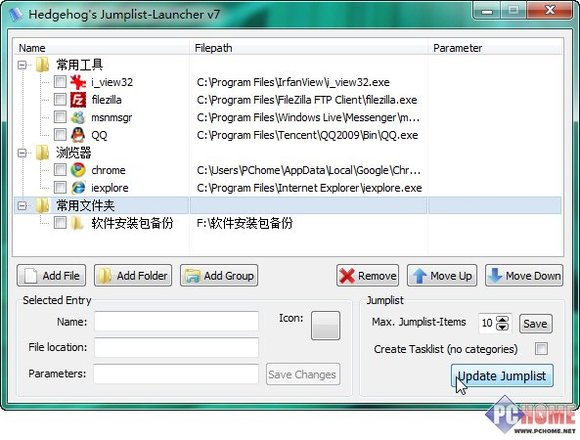
完成设置工作
这时候你再右键点击任务栏上的Jumplist Launcher看看那些设置好的项目是否正常显示出来了。
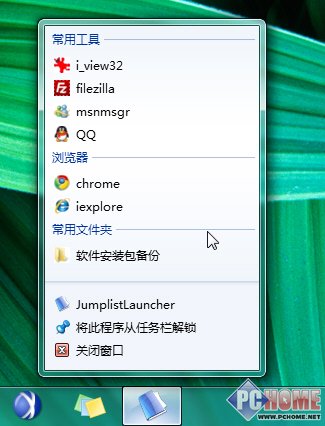
添加完成后的Jumplist菜单项
如果你也喜欢把程序往任务栏放,并且软件数量众多,那么不妨试试这个工具,它能帮你省下大量的任务栏空间。