
配置用户自己的大蜘蛛扫描程序

AI摘要
由 AI 生成 · 仅供参考
刚开始接触Dr.web的用户,往往会选择快速安装的模式进行查杀病毒,那么用户如何设定自己对广告插件或者病毒的处理办法呢?其实很简单,在Dr.web的设置中,有选择界面让用户自己设定处理病毒的方法。 首先我们进入 Dr.web的扫描界面,Dr.web经过简单的
刚开始接触Dr.web的用户,往往会选择快速安装的模式进行查杀病毒,那么用户如何设定自己对广告插件或者病毒的处理办法呢?其实很简单,在Dr.web的设置中,有选择界面让用户自己设定处理病毒的方法。
首先我们进入 Dr.web的扫描界面,Dr.web经过简单的预处理,我们先停止扫描,按停止按钮,然后我们进入选项,在选择修改设置(可以按快捷键)弹出如下界面:
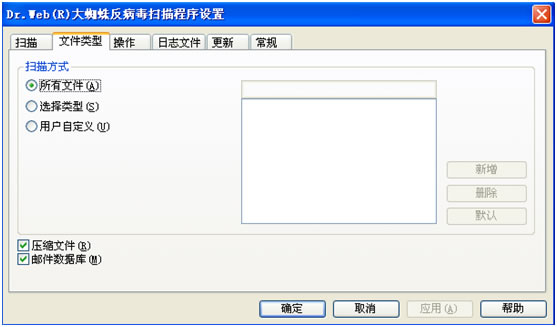
之后,我们选择操作按钮后,就会到我们所需要的界面了。
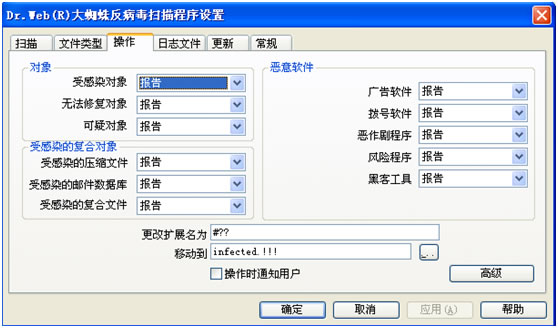
在上面的界面中,用户可以设定自己喜欢的设置。
下面是我自己对扫描程序的设置,如下图所示范:
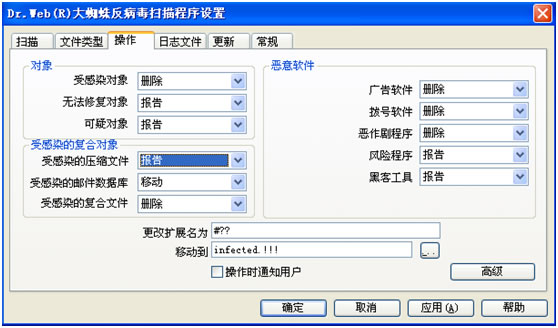
我们在点击“操作是通知用户的”复选框 如下图所示范:
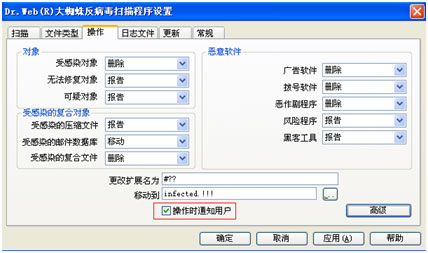
然后在点高级弹出如下对话框:
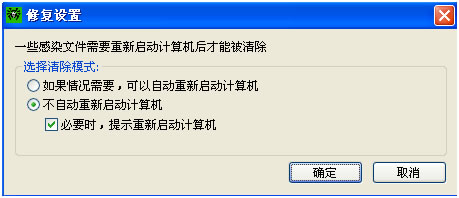
然后点确定后,Dr.web就可以按用户的意愿来处理各种对计算机有威胁的程序进行处理了。
其实在配置的时候,我们可以看到,大蜘蛛杀毒软件在对计算机有威胁的处理,是相当有人性化,比较技巧的。让用户快速配置自己的杀毒扫描程序,快速轻松。
版权声明:本文由驱动中国整理发布,转载需注明出处与原文链接。如有疑问请联系
editor@qudong.com。
本文价值
★★★★★
—
成为第一个评分的人
登录后为本文打分
评论加载中…