
解决Windows7下audiodg CPU高占用问题

AI摘要
由 AI 生成 · 仅供参考
不知道大家是否注意到这样的一个情况,当用在Windows 7系统下运行千千静听、暴风影音等音频或视频播放类软件时,audiodg.exe进程致使CPU占用率瞬时会飙升到80%以上(如图1,笔者监测到的最高值为曾达到90%)。尔后,等播放软件进入播放状态后,audiodg.exe的CPU占有率
不知道大家是否注意到这样的一个情况,当用在Windows 7系统下运行千千静听、暴风影音等音频或视频播放类软件时,audiodg.exe进程致使CPU占用率瞬时会飙升到80%以上(如图1,笔者监测到的最高值为曾达到90%)。尔后,等播放软件进入播放状态后,audiodg.exe的CPU占有率即可维持在6%到8%之间。
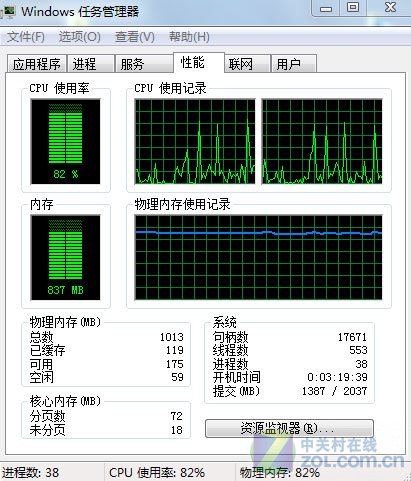
图1 audiodg.exe进程致使CPU占用率瞬时飙升
通常状况下,CPU占用率瞬时增高并不鲜见,但当应用程序进入普通工作状体后,系统进程的CPU占有率依然维持在6%到8%之间,似乎让用户难以接受。笔者虽然不知道造成这样情况的根本原因,但经过询问一些Windows 7的用户后,却找到了一个简单的解决方法。
右击系统托盘处的喇叭图标,选择“播放设备”(如图2):
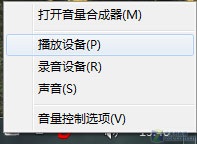
图2
随后,系统将会弹出一个对话框,请双击你当前正在使用中的播放设备。(笔者当前使用的是耳机,如图3。)
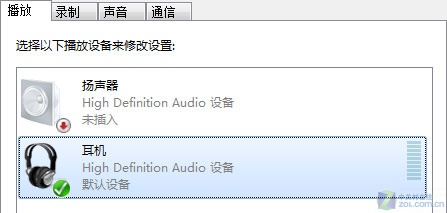
图3 双击当前使用的设备
接着,在弹出的新对话框中,切换到“增强功能”标签,将系统默认未启用的“禁用所有增强性能”启用(即勾选“禁用所有增强性能”,如图4。)
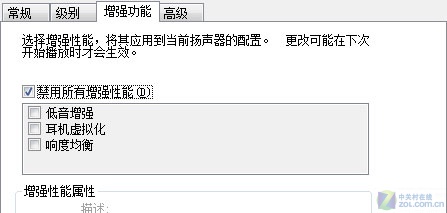
图4 禁用所有增强性能
最后保存设置退出。
特别提示:也有用户认为,应该切换到图4中的高级标签下,将系统默认勾选的“独占模式”取消。笔者对此做了三次测试,未发现有明显效果。
版权声明:本文由驱动中国整理发布,转载需注明出处与原文链接。如有疑问请联系
editor@qudong.com。
本文价值
★★★★★
—
成为第一个评分的人
登录后为本文打分
评论加载中…