
一键搞定Windows 7磁盘碎片整理

AI摘要
由 AI 生成 · 仅供参考
我们每次对硬盘进行碎片整理操作时,都要先打开“开始→所有程序→附件→系统工具”分支,然后运行该分支下的“磁盘碎片整理程序”,这才能够完成整理硬盘碎片的操作。这个操作过程真的是很麻烦。如果我们能够将硬盘碎片整理的功能
我们每次对硬盘进行碎片整理操作时,都要先打开“开始→所有程序→附件→系统工具”分支,然后运行该分支下的“磁盘碎片整理程序”,这才能够完成整理硬盘碎片的操作。这个操作过程真的是很麻烦。如果我们能够将硬盘碎片整理的功能添加到右键菜单中,以后执行整理硬盘碎片的操作就方便多了。下面,笔者就给大家介绍一下如何来实现。
先打开记事本,然后输入以下内容:
Windows Registry Editor Version 5.00
[HKEY_CLASSES_ROOTDriveshell
runas]
@="磁盘碎片整理"
[HKEY_CLASSES_ROOTDriveshell
runascommand]
@="defrag %1 -v"
上述内容输入完毕后,将这个记事本文件另存为扩展名为REG格式的注册表文件(如“磁盘整理.reg”)并将其双击导入注册表。
●右键操作更加方便
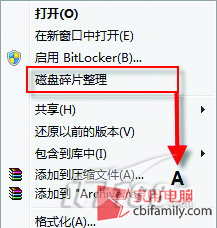
当我们打开“计算机”窗口并右击该窗口中的任意一个硬盘盘符时,在弹出的右键菜单中就会出现一个名为“磁盘碎片整理”的菜单选项,选择这个菜单选项,就可以很方便地对选中的硬盘进行碎片整理的操作了。
版权声明:本文由驱动中国整理发布,转载需注明出处与原文链接。如有疑问请联系
editor@qudong.com。
本文价值
★★★★★
—
成为第一个评分的人
登录后为本文打分
评论加载中…