
用Windows 7中的画图工具一键裁切图片

AI摘要
由 AI 生成 · 仅供参考
由于功能简单易用,Windows中的画图程序是很多朋友首选的图片处理工具,不过它的功能实在是薄弱了些,比如想要截取一张图片中的部分内容,首先要选取想保留的部分,然后粘贴到一张新的画布中,无形之中添了不少麻烦。 现在,如果你已经开始使用Windows 7,那么
由于功能简单易用,Windows中的画图程序是很多朋友首选的图片处理工具,不过它的功能实在是薄弱了些,比如想要截取一张图片中的部分内容,首先要选取想保留的部分,然后粘贴到一张新的画布中,无形之中添了不少麻烦。
现在,如果你已经开始使用Windows 7,那么这个工作就可以一步完成了。在Windows 7的画图板中,我们可以看到它引入了类似于Office 2007的“Ribbon”风格,默认设置下并不显示菜单栏,所有功能按钮都分类集中在相应的功能组中。我们所需要的就是“图像”功能组中的“裁剪”按钮,不过在没有选择内容之前,这个按钮是灰色的不可用状态。
要完成刚才的裁剪任务,首先请单击“选择”按钮,默认是“矩形选择”的方式,当然你也可以从“选择”下拉菜单中选择“自由图形选择”。
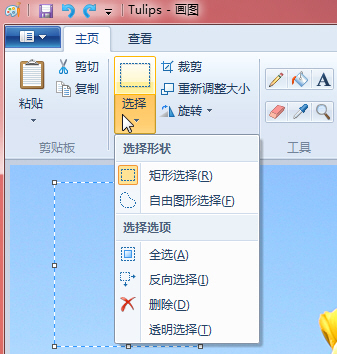
选择截取形状
完成选择之后,即可看到“图像”功能组中的“裁剪”按钮已经变成可用状态。
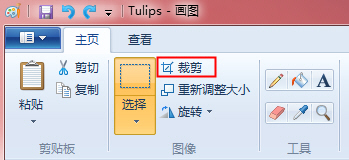
裁剪按钮可用
单击此按钮,可以看到刚才所选择的内容已经被自动粘贴在新的画布中了。
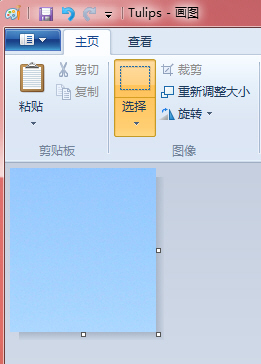
裁剪后自动粘贴在新画布中
版权声明:本文由驱动中国整理发布,转载需注明出处与原文链接。如有疑问请联系
editor@qudong.com。
本文价值
★★★★★
—
成为第一个评分的人
登录后为本文打分
评论加载中…