
胶片效果 可牛影像轻松制作精美艺术照

AI摘要
由 AI 生成 · 仅供参考
数码相机由于具有价格低廉,照片保存、冲洗方便等众多优点,在近代迅速占领了相机市场。尤其是最近几年,已经很少见到有人在使用胶片相机了。不过在很多资深玩家看来,数码相机永远拍摄不出胶片相机的“感觉”。而今天笔者就教大家一种方法,使用可牛影像
数码相机由于具有价格低廉,照片保存、冲洗方便等众多优点,在近代迅速占领了相机市场。尤其是最近几年,已经很少见到有人在使用胶片相机了。不过在很多资深玩家看来,数码相机永远拍摄不出胶片相机的“感觉”。而今天笔者就教大家一种方法,使用可牛影像让一张普通的数码相片具有“胶片效果”。先看一下效果图:
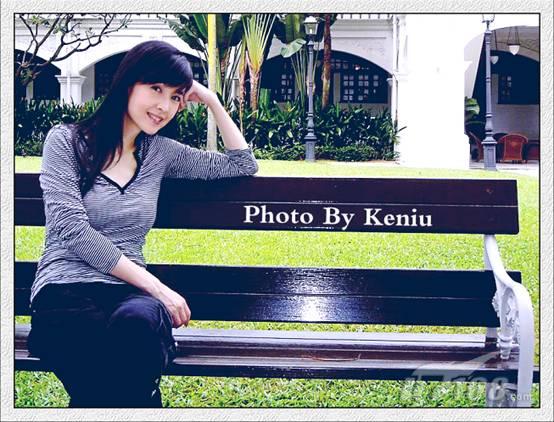
图01 效果图
可牛影像小档案
软件性质:免费软件
软件版本:V1.9.3
软件大小:8.77MB
下载地址:http://sofupload.qudong.com/Software/tuwenchuli/tuxiangchuli/200909/keniuyingxiang.html
第一步:运行可牛影像,点击“打开一张图片”按钮,打开一张数码照片,如图02所示。
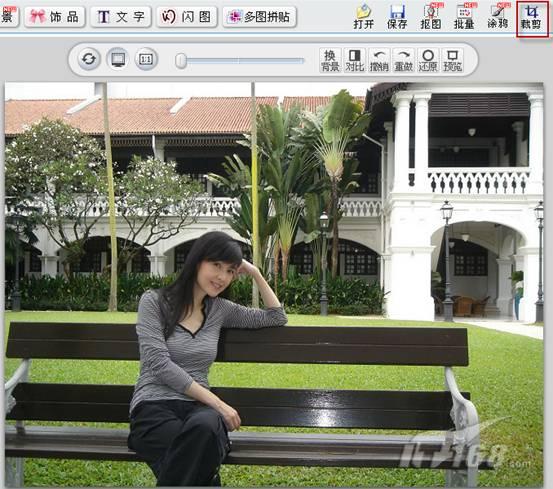
图02 使用可牛影像打开一张照片
第二步:在图02中,点击“裁剪”按钮,如图03所示,对照片进行裁剪。
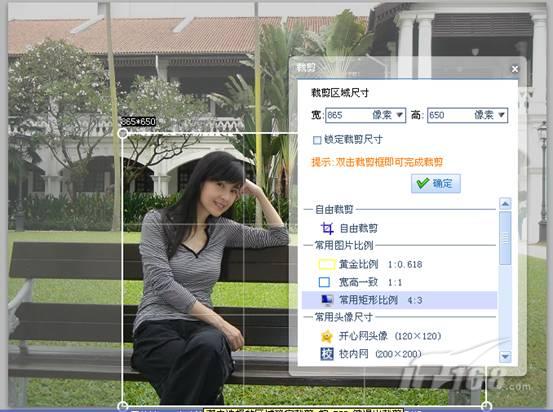
图03 可牛影像的“裁剪”功能
第三步:执行“照片编辑→智能修复”命令,依次点击“颜色修正/白平衡”“自动曝光”“去雾”和“自动亮白”,其效果如图04所示。
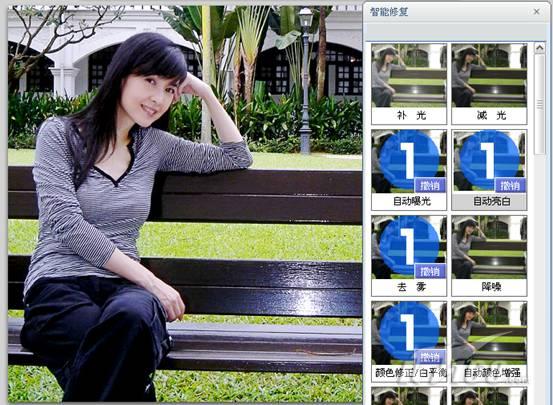
图04 可牛影像的“智能修复”功能
第四步:执行“照片编辑→影楼特效”命令,选择“Lomo”标签下面的“胶片效果”,如图05所示。
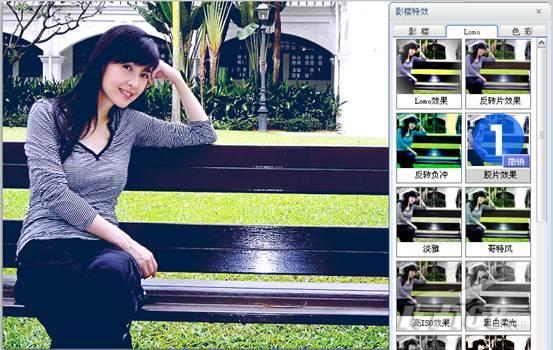
图05 可牛影像的“胶片效果”特效
如图06所示,是应用“胶片效果”前后的效果对比图。
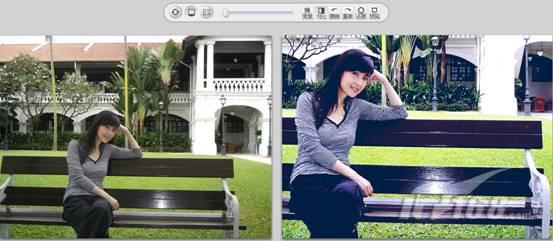
图06 应用“胶片效果”前后的效果对比图
第五步:执行“场景→简单边框”命令,选择“纸质边框”,如图07所示。
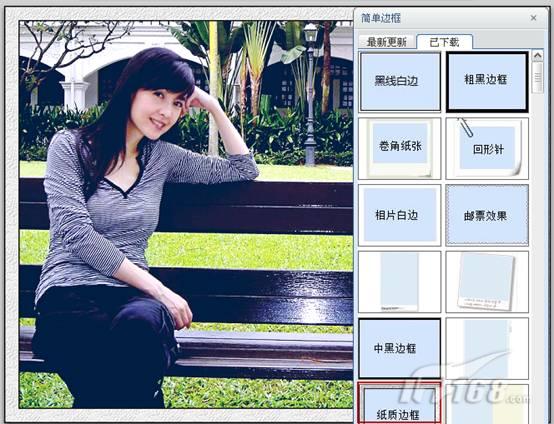
图07 为照片添加“简单边框”
第六步:执行“文字→添加静态文字”命令,在文本框中输入文字,并选择在一种“网络字体”,点击“应用文字”按钮,如图08所示。
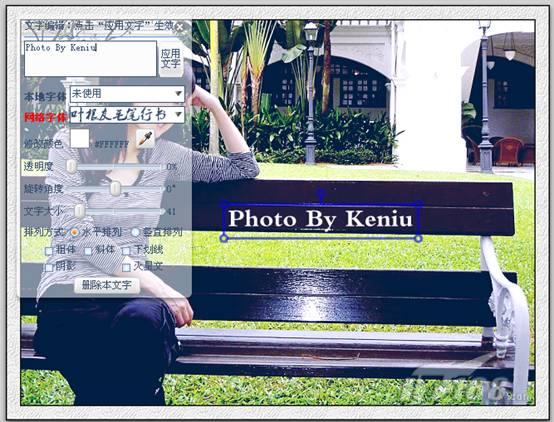
图08 为照片添加文字
调整好文字的大小及位置后,其效果如图09所示。
图09 最终效果图
版权声明:本文由驱动中国整理发布,转载需注明出处与原文链接。如有疑问请联系
editor@qudong.com。
本文价值
★★★★★
—
成为第一个评分的人
登录后为本文打分
评论加载中…