
Office2010特色功能之Word窗口截图收藏

AI摘要
由 AI 生成 · 仅供参考
对于一些编写技术文档的朋友,经常遇到将窗口或某个对话框的显示效果进行截屏,并插入到Word技术文档中,而解决最多的方法是利用第三方软件先将界面接取出来存放为图片文件,然后在将图片插入到Word文档中,不断在几个软件和文件中切换,费时费力。 在Word2010
对于一些编写技术文档的朋友,经常遇到将窗口或某个对话框的显示效果进行截屏,并插入到Word技术文档中,而解决最多的方法是利用第三方软件先将界面接取出来存放为图片文件,然后在将图片插入到Word文档中,不断在几个软件和文件中切换,费时费力。
在Word2010中,为提高大家在界面截取速度,提供了一个叫“ScreenShot”,该功能可以对当前打开的窗口进行直接截取,也可以将某个窗口中的一部分区域截取。
具体操作如下:
单击“Insert”,切换到“Insert”选项卡,单击“Screenshot”会出现如下显示效果,如果您想对当前的某个窗口进行截取,则直接在下面的显示直接选择即可 ,如果您想对某个窗口中的部分区域进行选择,就需要单击“Screen Clipping”,然后切换到相应的窗口,进行拖拽即可。

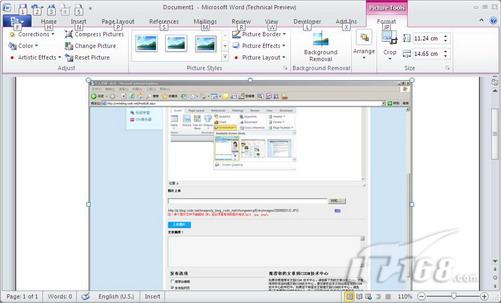
下图是Word窗口截图,并直接插件Word编辑窗口中:
版权声明:本文由驱动中国整理发布,转载需注明出处与原文链接。如有疑问请联系
editor@qudong.com。
本文价值
★★★★★
—
成为第一个评分的人
登录后为本文打分
评论加载中…