
巧用美图秀秀打造非主流专属签名闪图

自从美图秀秀新增闪图自定义功能后,小编在制作闪图上找到了很大发挥空间。无论想要怎样的闪图做起来都得心应手,效果超赞的!今天小编就来晒晒自己做的非主流签名闪图。 图1 大家觉得怎么样?很个性很非主流吧?想学的话就跟着小编一起来做吧。 下载:最新
自从美图秀秀新增闪图自定义功能后,小编在制作闪图上找到了很大发挥空间。无论想要怎样的闪图做起来都得心应手,效果超赞的!今天小编就来晒晒自己做的非主流签名闪图。
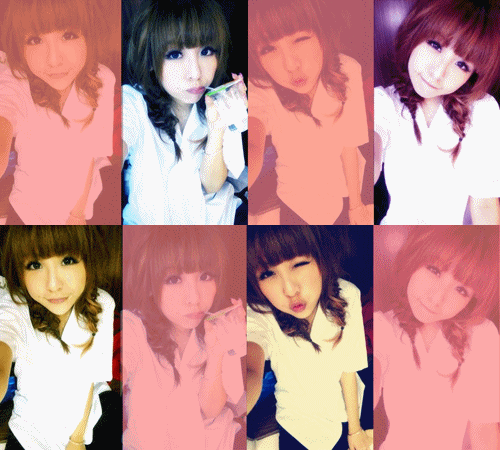
图1
大家觉得怎么样?很个性很非主流吧?想学的话就跟着小编一起来做吧。
下载:最新版美图秀秀
1.闪图制作之前要准备一组尺寸相同的自拍照,并将准备的每张照片都做一些特效处理,这样能更有非主流的风格。
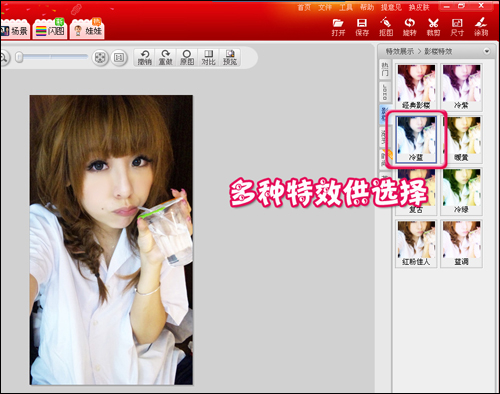
图2
小贴士:如果图片尺寸不同也不要紧,只需用美图秀秀的“剪裁”工具把图片剪裁成同样大小再保存就可以了。
2.对每张自拍照添加了自己喜欢的特效后,保存起来备用。
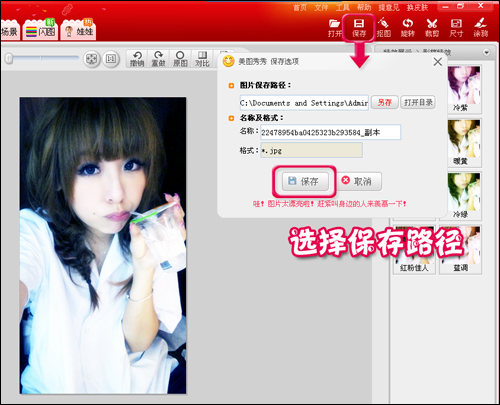
图3
3.所有照片处理保存完毕,现在将照片都导入“用户自定义”饰品。
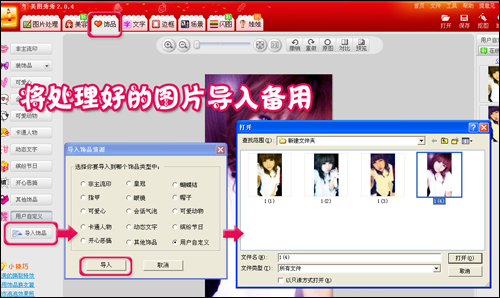
图4
4.接下来打开任意一张较大的图片作为背景图,使用“涂鸦”功能将图片涂成纯色。
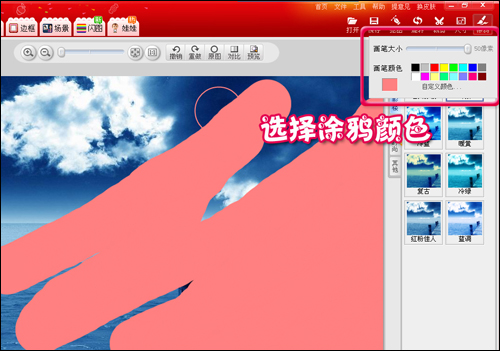
图5
小贴士:背景涂什么颜色随个人喜好而定。
5.把之前保存在“饰品”——“用户自定义”中的照片素材打开,添加在涂好的纯色背景图中,调整好位置、大小。
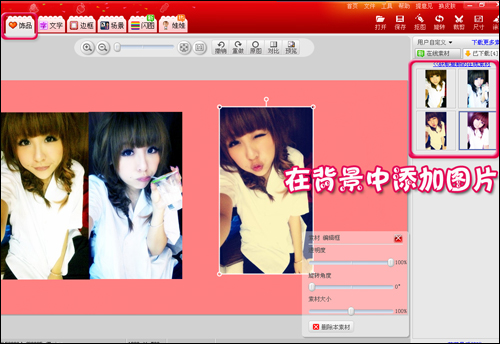
图6
6.将素材图片全部排列好,使用“裁剪”功能把不要的部分裁剪掉。
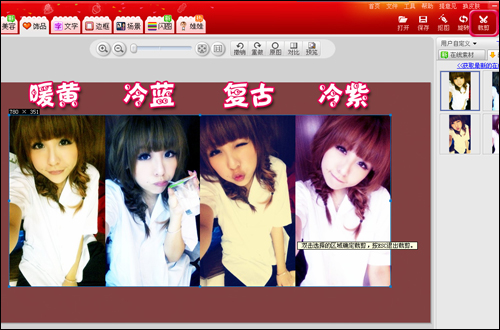
图7
7.分别选中间隔的两张素材照片,调整其透明度为34%后将图片保存。
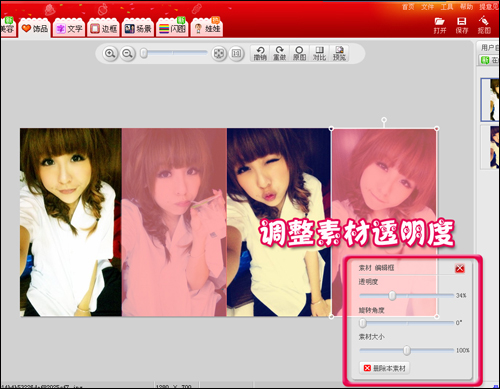
图8
8.把刚才调整的图片还原,将另外两张间隔素材图片的透明度也调整到34%,然后保存备用。
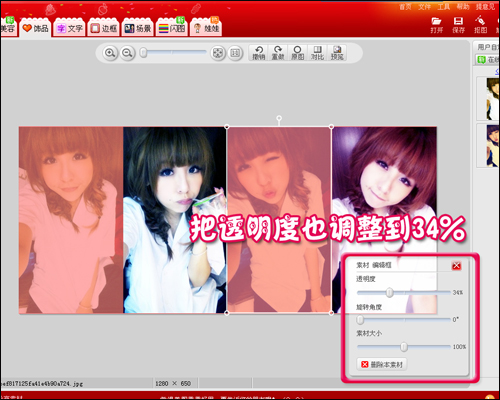
图9
9.最后一步。打开“闪图”标签中任意一张闪图,在“闪图编辑框”中将之前保存的两张调整好透明度的图片替换,作为闪图的两帧,然后调节速度,点击“保存”按钮,个性的非主流签名闪图就大功告成了。
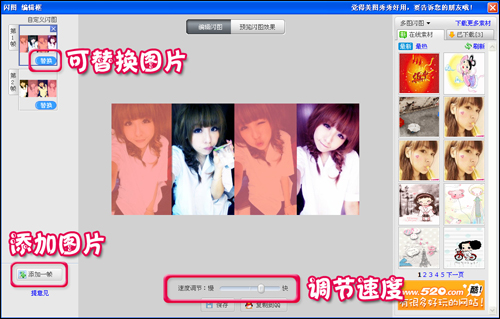
图10
制作这张闪图用到了美图秀秀的很多功能,新用户可以一次体验到它的多种特效,相信老用户们还能做出更多有创意的闪图。接下来再晒晒小编做的另外一张签名闪图吧。
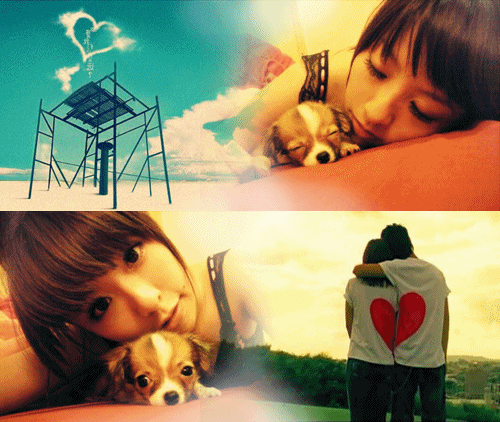
图11
小贴士:一般签名闪图做成横式的比较适合哦。
小编说了这么多,潮爆的非主流签名闪图制作方法大家学会了吗?个性的签名图不用再去网上搜索自己就能做出更炫的了,赶快来打造一张专属于你的非主流签名闪图吧。
下载:最新版美图秀秀