
让Windows 7重新支持文件夹中预览播放

细心的Windows 7用户可能会发现这样一个情况:新安装的,纯净的Windows 7系统可以在库或资源管理器模式下,直接在文件夹中预览(部分)AVI等,Windows Media Player 12直接支持的视频文件(如图1)。 在Windows 7下直接预览并播放高清大片风声 但是在用户安
细心的Windows 7用户可能会发现这样一个情况:新安装的,纯净的Windows 7系统可以在库或资源管理器模式下,直接在文件夹中预览(部分)AVI等,Windows Media Player 12直接支持的视频文件(如图1)。

在Windows 7下直接预览并播放高清大片风声
但是在用户安装了暴风影音、迅雷看看等第三方的“全能播放器”后,那些原来可以预览并播放的视频文件,现在只能预览到一张图片,但是无法直接在文件夹中播放(如图2)。

安装了暴风等播放器后 无法在Windows 7文件夹中直接预览、播放
笔者在刚发现这个问题时,一直认为是Windows 7和播放器之间的兼容性问题造成的。在尝试用一些方法解决时,笔者发现了这样一个情况:包括RMVB、VOB等格式在内的视频文件,Windows 7下始终是无法直接预览播放的,而Windows Media Player 12可直接播放(即无须下载解码器的视频文件)的文件,只是在安装了第三方播放器后才无法预览播放。
在反复测试了几次后,笔者确认,这是Windows 7对于视频默认文件格式支持的类型限制造成的。目前,微软官方仅支持自己发布的AVI解码格式,而对于其它第三方解码器支持的文件件格式,或是出于版权问题的考虑,Windows 7中默认是不支持的,因此,即使用户在安装了相应的解码器后,系统仍然不支持。
但对于AVI和WMV格式的文件,用户在安装第三方“全能播放器”后,可以将文件关联重新修改回系统默认的Windows Media Player 12即可。
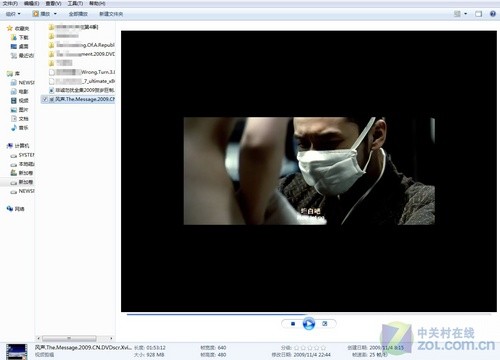
Windows 7下用Windows Media Player 12直接在文件夹中预览播放视频文件