
七仔教你学习Windows 7:桌面小工具

如果你用过Windows Vista,那么对它的“Windows 边栏”功能必定印象时刻,其中的小工具一定会令你爱不释手。在Windows 7中,这些小工具得到了进一步地改进,新的小工具功能一定会给你更多的惊喜。它们不仅能够实时显示来自于网络或你的电脑中的信息,为你
如果你用过Windows Vista,那么对它的“Windows 边栏”功能必定印象时刻,其中的小工具一定会令你爱不释手。在Windows 7中,这些小工具得到了进一步地改进,新的小工具功能一定会给你更多的惊喜。它们不仅能够实时显示来自于网络或你的电脑中的信息,为你呈现最新的新闻条目、股市行情、天气情况等,也可以为你的日常使用带来各种各样的便利和娱乐休闲功能等等。接下来,七仔就向大家介绍Windows 7小工具功能的使用。
在Windows 7中,各种各样精巧的小工具已不再拘束于边栏中,而是可以放置在桌面上的任意位置。在桌面上点击鼠标右键,然后选择“小工具”,即可打开小工具的管理界面。
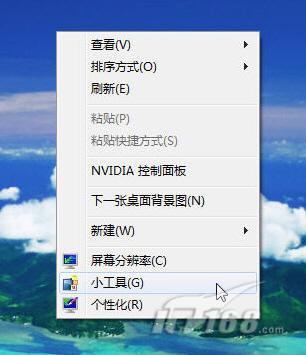
图1 打开小工具管理界面非常方便
在小工具的管理界面中,我们可以看到Windows 7自带了11个小工具。如果你熟悉Windows Vista,或许会觉得这些小工具并没有什么变化,但是实际上在Windows 7中这些工具变得更精美了。接下来就继续跟随七仔来体验这些更加精美、实用的小工具吧。
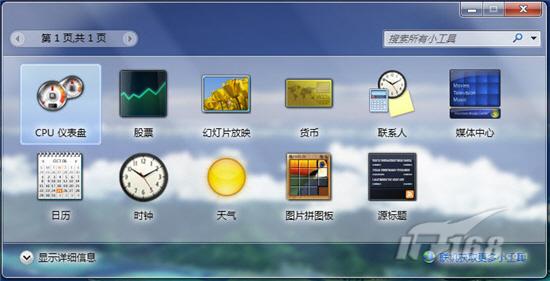
图2 小工具管理窗口
选中某个小工具后,我们可以点击“显示详细信息”来查看该工具的具体信息,获悉它的用途、版本、版权等。
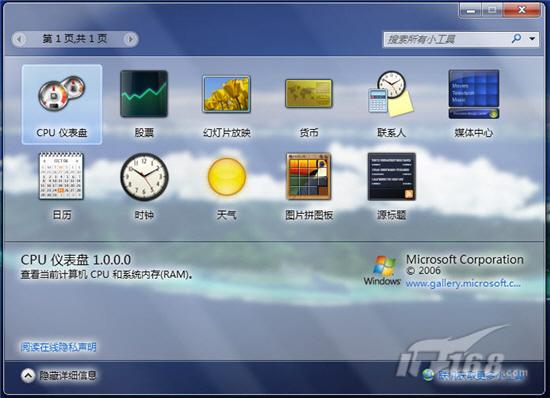
图3 查看小工具的详细信息
如果你钟情于某个小工具,那么就可以把它放置到桌面上,方法有两种:最简便的方法自然是直接拖动到桌面上即可;此外,也可以通过点击右键,然后选择“添加”。
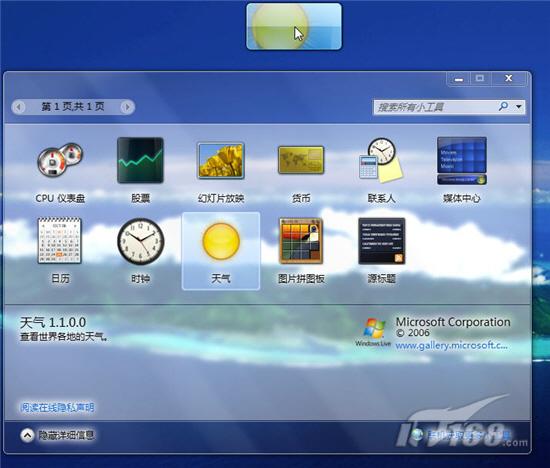
图4 拖动小工具到桌面上
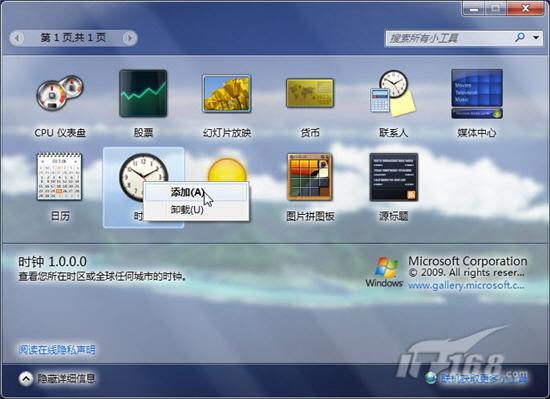
图5 通过鼠标右键菜单让小工具显示在桌面上
只要你喜欢,并且不嫌桌面过于繁杂,你可以随意拖动自己喜欢的小工具到桌面上,时钟、股票、日历、幻灯片放映……这些统统出现在桌面丝毫都没有问题。而事实上,你也不必过于担心桌面繁杂的问题,因为我们还可以对小工具的显示模式进行设置,通过不透明度等的调整让其与桌面背景可以更好的匹配。调整不透明度的方法很简单,在显示在桌面的小工具上点击鼠标右键,然后设置不透明度,20%、40%还是60%,完全随你心意。
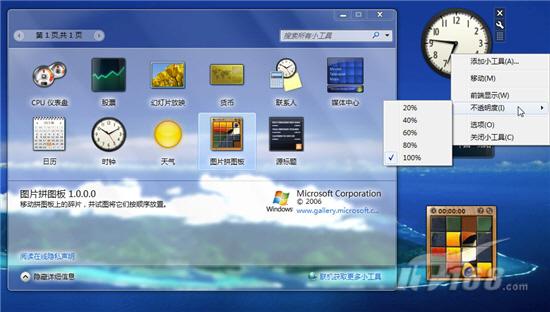
图6 设置小工具的不透明度
对于大多数小工具,我们还可以进行更多的设置,如外观显示、配置参数等。拿自带的小工具“时钟”为例,在“选项”设置中,我们可以为其选择外观显示效果、时钟名称、时区设置等;通过各种设置调整后,每一个小工具都可以更加符合你的喜好、更匹配桌面的整体风格。而从“时钟”小工具的设置中,我们也可以发现Windows 7自带小工具与Vista小工具的差别——更加精美、更多可定制的选项。
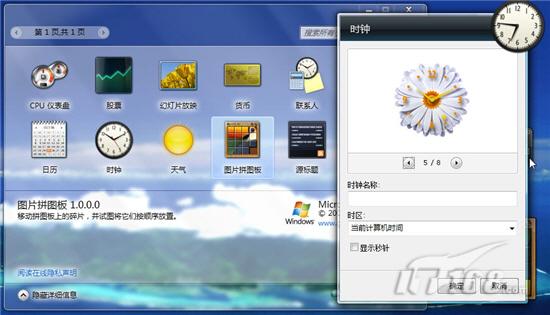
图7 “时钟”小工具的设置选项
相信在Windows 7中,人们不会再将其中的小工具成为“鸡肋”功能了,相反它不仅美观而且实用性强。如果你喜欢让这些小工具驻留在桌面上,还可以点击管理面板右下方的“获取更多小工具”链接,到官方的小工具网站上搜索更多自己喜欢的插件!