
应用达人堂:五种键盘鼠标另类应用

鼠标和键盘是我们操作电脑必须用到的工具,除了单击、双击和打字功能之外,通过软件的帮助还能让我们的键盘鼠标实现更多功能。比如在做一些需要大量重复操作的工作时,可以让软件将你的操作“录”下来,只要一“回放”,电脑就能自动工作了。或
鼠标和键盘是我们操作电脑必须用到的工具,除了单击、双击和打字功能之外,通过软件的帮助还能让我们的键盘鼠标实现更多功能。比如在做一些需要大量重复操作的工作时,可以让软件将你的操作“录”下来,只要一“回放”,电脑就能自动工作了。或者可以让你在不必退出或最小化全屏游戏的情况下,调节系统整体的音量大小等等。在这里小编就推荐几款键盘鼠标的辅助工具,使用它们可以让你的操作更方便、更快捷。
应用达人堂:五种键盘鼠标的另类应用
音量调节快捷键(1)——键盘调音量工具
不知道大家有没有用鼠标点击Windows桌面右下角的小喇叭来调节音量,有没有感觉很麻烦?特别是在看电影或者玩游戏的时候,这样操作来调节音量的确很费事。键盘调音量工具是一款从IBM笔记本上移植下来的小软件,他可以胜任用键盘上任意一个键来控制声音大小的操作。
程序不用安装,双击即可运行,启动后也会在桌面右下角出现一个小喇叭图标,尽管不用鼠标去控制音量了,但在使用前还得先按我们自己的习惯设置一下快捷键。用鼠标单击桌面右下角这个新的小喇叭(左键右键都行),选择“设置”。
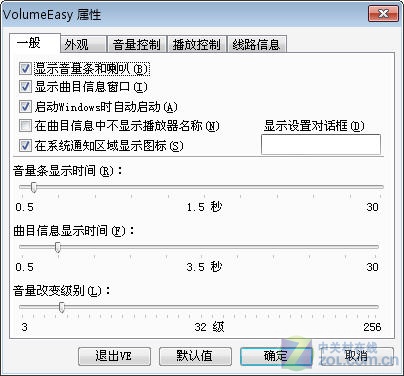
设置选项
在设置对话框中选择“音量控制”,为加减音量和禁音切换设置快捷键。
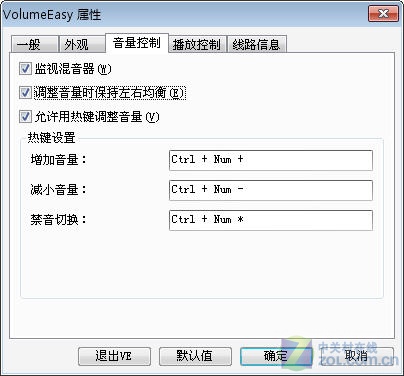
音量控制快捷键设置
点击“确定”保存设置,随便打开一款播放器,任意播放一个影音文件,再按下刚刚我们设置的快捷键,屏幕下方就会即时显示音量大小。
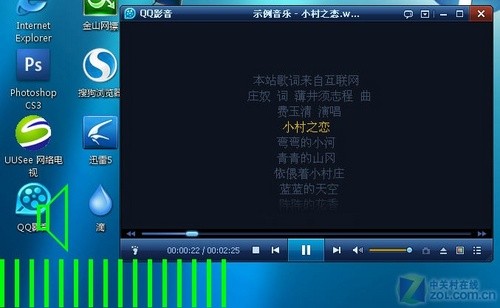
用快捷键进行音量控制
无论你用的是什么播放器,或是在玩游戏,都可以随时使用这款小工具,不用再切回桌面点“小喇叭”了!#p#副标题#e#
音量调节快捷键(2)——鼠标调音量工具
如果刚才那个组合键控制音量你还是觉得不方便,那么好吧,再给你推荐一款用鼠标调节音量的工具。
VoluMouse也是一款十分实用的小工具,占用内存很小。通过它,你可以用鼠标
滚轮配合Ctrl,Alt,Shift,win徽标键等按键方便的对Windows的音量进行控制。另外,VoluMouse也可以实现键盘控制音量的功能。
用鼠标进行音量调节时,会在光标处出现一个半透明的音量控制条,与系统默认的音量调节器相似,并显示出音量大小的百分比。
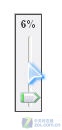
用鼠标调节音量
软件已经内置了一些鼠标控制规则,如果觉得不方便或与你的其它快捷键有冲突,可以自行设置。
预置控制规则:
左键+滚轮,调节声音,步进2000,显示方式:垂直音量条,透明30%;
trl+↑,ctrl+↓,调节声音,步进2500,显示方式:屏幕OSD;
Win + ;和Win +‘ (问号上方的两个键),调节声音,步进2000,显示方式:屏幕OSD;
Win+/,静音/取消静音,显示方式:垂直音量条;
Alt+滚轮,调节活动窗口透明度,步进2000,显示方式:水平音量条;
shift+↑,shift+↓,调节屏幕亮度,步进1000,显示方式:屏幕OSD。
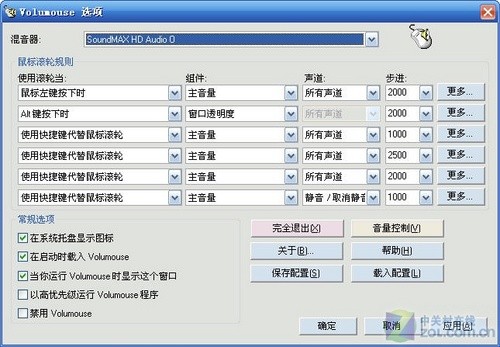
设置VoluMouse
小提示:VoluMouse选项中提到的“步进”,意思就是鼠标滚轮滚动一下所升高或降低音量的幅度。#p#副标题#e#
把你的操作记录下来——按键精灵
按键精灵可以帮我们把操作电脑时的键盘和鼠标动作录制下来,并且还有回放功能,这样我们就可以利用它来实现重复操作的事情了。比如在玩游戏的过程中,打怪时基本就那么几个键来回按,有相当高的重复性,此时你就可以用按键精灵将这一系列键盘鼠标动作录制下来,打怪的时候一执行,双手就解放了。
在按键精灵中点击“新建”按钮弹出“脚本编辑器”,需要让按键精灵自动执行的所有动作都需要先在左侧“动作选择区”中选定,然后将其插入“脚本内容区”。
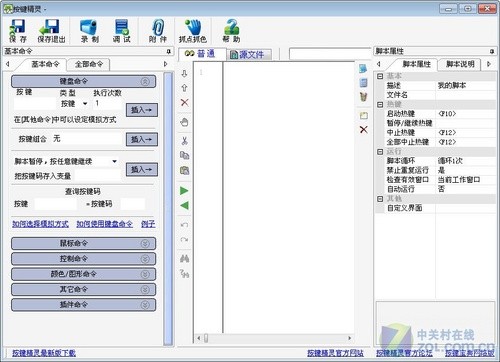
按键精灵的脚本编辑器
如果觉得这样设置太麻烦,也可以用按键精灵的“录制”功能将重复的操作录下来。
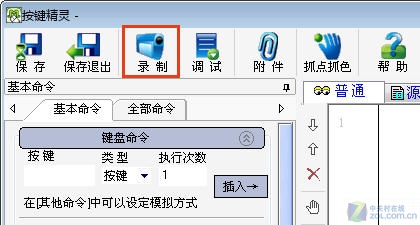
录制操作脚本
录制结束后,可以对脚本内容进行调试,删除或修改每一步操作以及每一步操作之间的延迟时间,让脚本达到最完美的效果。
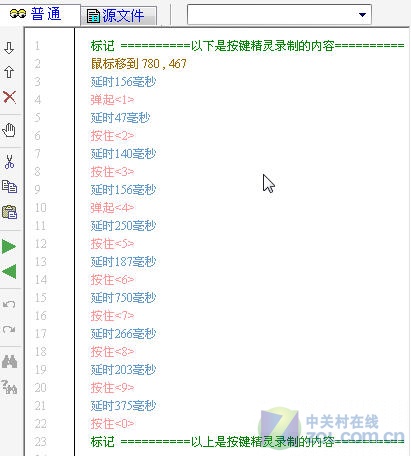
修改/调整脚本内容#p#副标题#e#
一点就隐藏——大拿万能老板键
相信大家都有过在上班时间偷赖的经历吧?灌灌水、偷偷菜、聊聊天,工作久了总要放松一下嘛!不过你的老板恐怕不会这么想,要是让他看到你上班时候在做这些事那麻烦就大了……
现在,很多软件和游戏中都设置了“老板键”这一功能,在使用的时候万一遇到紧急情况,只要按下预先设置好的某个键或某组合键,就能快速将软件或游戏隐藏起来以免被人看到。“大拿万能老板键”就是一款几乎可以为所有程序来添加老板键功能的小工具,它可以设置键盘上的任一按钮作为老板键,而且用它还可以来隐藏系统托盘中的图标。
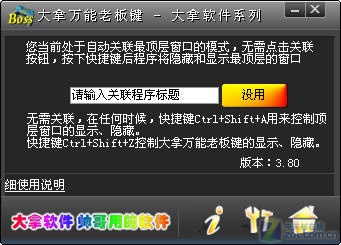
大拿万能老板键主界面
由于不同的用户有不同的实际需求提醒大家因此大拿万能老板键提供了四种不同的模式,大家可以根据自己的需要来选择。
模式一:根据标题关联窗口,控制其显示和隐藏,这种模式适合初学者简单尝试大拿万能老板键的强大功能。
模式二:自动控制当前最顶层的窗口,开机自动启动+自动控制顶层窗口的模式会使您忘记大拿万能老板键的存在,只会认为windows有了BossKey。
模式三:控制指定程序的窗口,多个窗口一键隐藏。
模式四:根据窗口标题即时查找窗口,自动隐藏包含某些关键字的窗口。
选好自己需要的模式后,点击主界面右下角中间的按钮,就可以进行设置了。
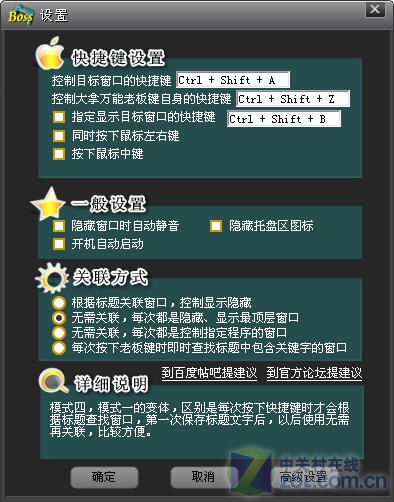
老板键设置
在“快捷键设置”中,软件为用户预置了三种组合键,如果你觉得它们用起不方便,只要将光标放到输入框中直接按下你想设置的快捷键即可。另外,在“高级设置”中还可以进行“显示窗口时需要输入密码”的设置。
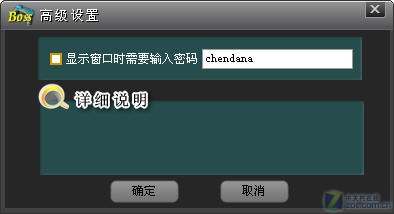
高级设置#p#副标题#e#
轻松更换键盘的按键位置——RemapKey
键盘用久了总会有那么一两个跟你较劲的,尤其是游戏玩家们,个别键的磨损速度比其它键要快的多。为一个键换个键盘又觉得不值当,怎么办?用另一个不常用的键代替吧!
RemapKey是一个能够重新映射键盘的键位顺序的程序,就是可以改变键盘按键的位置。
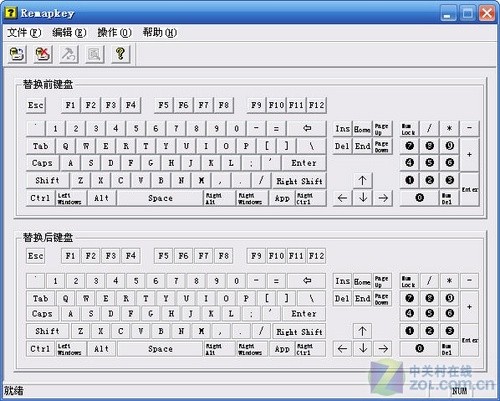
RemapKey主界面
用方法很简单,打开程序后,上半部分显示的是原来的按键位置,按住要更改的键不放,将其拖入下面要代替它的位置,重启后即可生效。
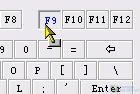
将要改变位置的键拖到替换键盘中