
Office2010新功能:方便快捷的屏幕截图

AI摘要
由 AI 生成 · 仅供参考
以往我们需要在word或excel等Office文档中插入屏幕截图时,都需要安装专门的截图软件,或使用键盘上的PrScrn键。安装了Office 2010后,这项工作就不用这么麻烦了,因为它已经内置了屏幕截图功能,并可将截图即时插入到文档中。 在word
以往我们需要在word或excel等Office文档中插入屏幕截图时,都需要安装专门的截图软件,或使用键盘上的PrScrn键。安装了Office 2010后,这项工作就不用这么麻烦了,因为它已经内置了屏幕截图功能,并可将截图即时插入到文档中。
在word中新建一个文档,切换到“插入”菜单即可看到“屏幕截图”的功能按钮。
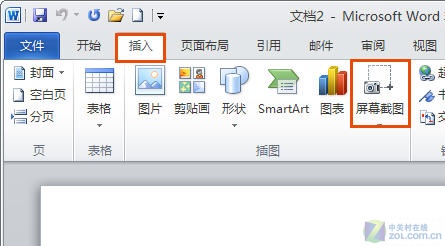
Office 2010中的屏幕截图按钮
点击“屏幕截图”后,我们可以在下拉菜单中看到当前所有已开启的窗口缩略图。
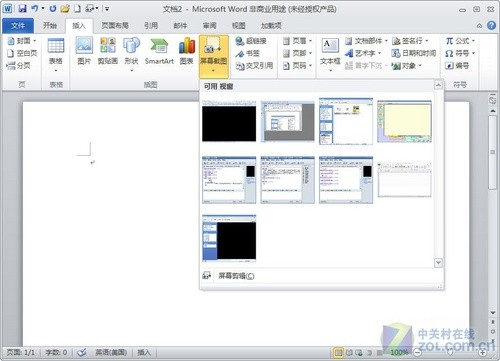
点击其中一个,即可将该窗口完整截图并自动插入到文档中。
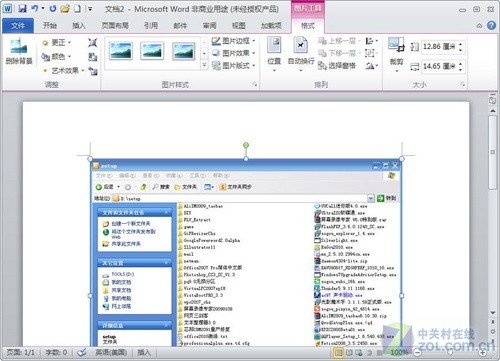
截图自动插入到文档中
如果只想截图屏幕上的一小部分,则需要先将要截取的地方置于桌面顶层,再打开word,点击“屏幕截图”中的“屏幕剪辑”后word文档窗口会自动最小化,此时就可以手动截取想要的部分了。
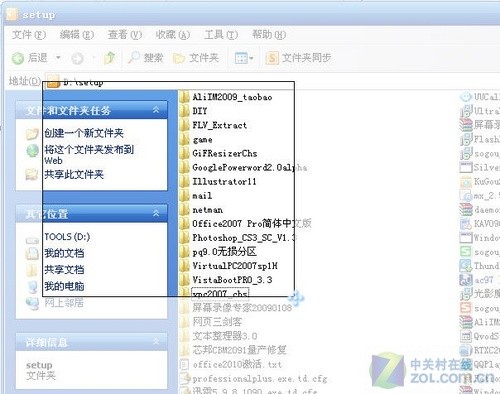
同样,截取下来的图片也会自动插入到文档中。除了Word,Office 2010的其它组件中也都包含屏幕截图功能。
另外,如果你想将截取的图片独立保存,可以用鼠标右键点击该图,选择“另存为图片”,可保存类型有png、jpg、gif、tif、bmp五种。
版权声明:本文由驱动中国整理发布,转载需注明出处与原文链接。如有疑问请联系
editor@qudong.com。
本文价值
★★★★★
—
成为第一个评分的人
登录后为本文打分
评论加载中…