
利用Win 7中的自带功能实现U盘加密

小巧的U盘是很多朋友的首选移动存储设备,但是正因为体积小巧,U盘也非常容易丢失,里面存放的重要数据和信息也很可能因此被泄露。使用加密软件虽然可以起到保护作用,却比较麻烦。这个问题也曾经困扰了小编好长时间,开始使用Windows 7后,发现Win 7中自带的一项功
小巧的U盘是很多朋友的首选移动存储设备,但是正因为体积小巧,U盘也非常容易丢失,里面存放的重要数据和信息也很可能因此被泄露。使用加密软件虽然可以起到保护作用,却比较麻烦。这个问题也曾经困扰了小编好长时间,开始使用Windows 7后,发现Win 7中自带的一项功能就可以为我们的U盘加密。
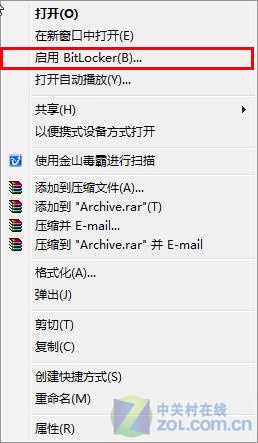
在Vista系统中就已经具备了BitLocker安全功能,而Windows 7的BitLocker功能则更强大些,不需要用户进行修改组策略等繁杂的设置,只要以管理员身份登录到Windows 7系统就可以使用。插好U盘后,在“计算机”中右键点击该U盘,在弹出菜单中选择“启用BitLocker”。
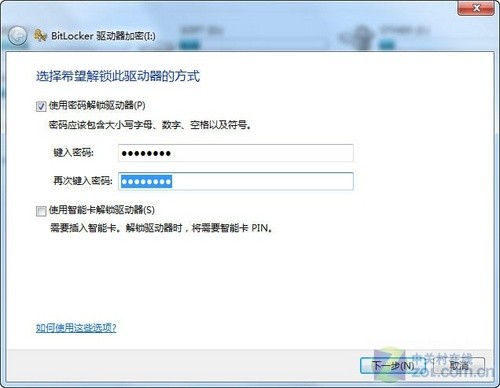
此时会弹出一个“BitLocker驱动器加密”向导,根据需要选择解锁驱动器的方式,小编建议大家选择“使用密码解锁驱动器”。连续输入两次密码后(密码最少为8位字符),点击“下一步”。
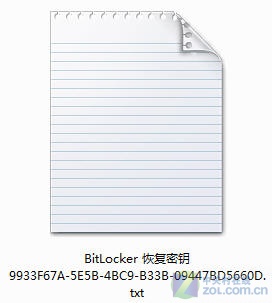
为了防止把密码忘掉,BitLocker会让创建一份恢复密钥保存到其它驱动器或打印留存,如果选择保存密钥,将得到一个文件名“BitLocker 恢复密钥***.txt”的文本文件。
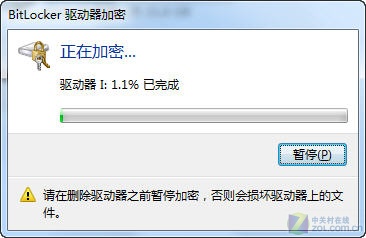
最后点击“启动加密”,BitLocker就开始为你的U盘加密了,这个过程需要的时间将由被加密U盘的容量和存储文件大小决定。
加密完成后,再回到驱动器列表中就可以看到我们的U盘已经被“上锁”了!
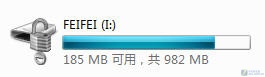
以后再将该U盘插入电脑后,会首先弹出一个“BitLocker驱动器加密”的提示框,只有正确输入密码后才能正常使用该U盘了。
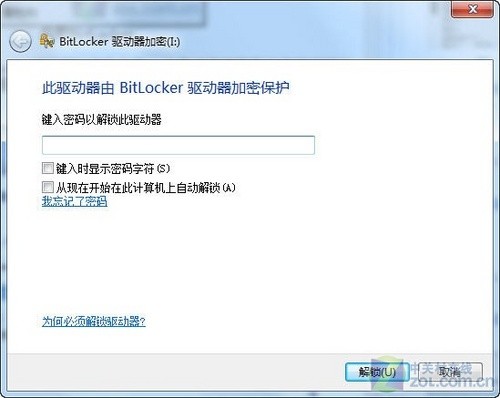
在Win 7下使用BitLocker加密后的U盘插入XP系统的电脑中时,同样可以受到BitLocker的加密保护,与Win 7不同的是在XP下可以先打开U盘,但里面的文件需要正确输入密码才能以“BitLocker To Go阅读器”的方式打开,所以没装Win 7的朋友也不用担心无法使用被加密的U盘。