
通过Win7鼠标拖拽操作加速用户桌面操作

“我想让其他多余的窗口迅速消失”“我想瞥一眼桌面”“我想让窗口并排好让我比较内容”……您知道吗,Windows 7已经听见了您的愿望,它独特的Aero Peek技术能让您快速瞥一眼桌面而不影响当前打开的各窗口的层级关系
“我想让其他多余的窗口迅速消失”“我想瞥一眼桌面”“我想让窗口并排好让我比较内容”……您知道吗,Windows 7已经听见了您的愿望,它独特的Aero Peek技术能让您快速瞥一眼桌面而不影响当前打开的各窗口的层级关系,独特的Aero Shake技术能够通过感知您鼠标的移动方式与状态,让您简单拖拽就能加速用户桌面的操作,实现特殊的窗口形态。
既然Windows 7班级里面又迎来了这两位新面孔,下面,就让Aero Peek和Aero Shake同学来个自我介绍吧。
功能一: Aero Peek
“大家好,我叫Aero Peek,我能让您迅速撇一下心爱的桌面。很简单,只需将您的鼠标随意地向右后方一滑,你就可以通过我看到您的桌面了。”
班主任忙解释道:“是啊是啊,其实啊,我们班做了一些调整,现在显示桌面的按钮啊,已经被移到了屏幕的最右下角,这样大家不用费力去找它在哪儿了,只需随意一滑鼠标就可以了,呵呵。而且,只要你不点击它、只是将鼠标滑到它上面悬停,就可以体验Aero Peek同学带来的新体验了,点击它一次就会像以前一样显示桌面,最小化所有窗口,再次点击就会恢复窗口们。如果你习惯了快捷键,那么按下Windows徽标键+空格键并保持就能激发Aero Peek功能瞥到桌面,松开就恢复了。”
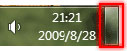
图 1-显示桌面按钮
“那怎么取消Aero Peek功能啊?”另一位同学疑惑道。
还是Peek自己解答了这个问题:“如果你不喜欢我,完全可以通过鼠标右键单击桌面右下角的显示桌面按钮,然后取消对‘查看桌面(P)’的选择即可。当然也可以通过右键单击任务栏,选择‘属性’,清空‘使用 Aero Peek 预览桌面(P) ’前面的复选框即可。别忘了点击确定哦。”
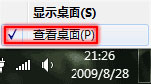
图 2-取消Aero Peek的一种方法
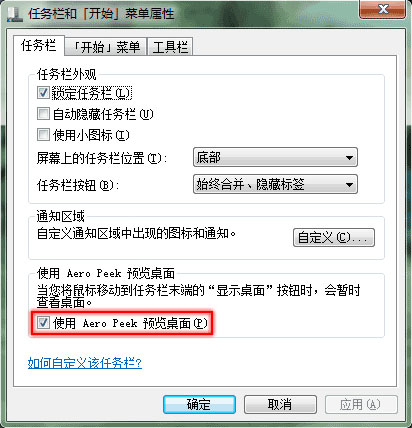
图 3-取消Aero Peek的另一种方法
功能二: Aero Shake
接下来轮到Aero Shake发言了。
“大家好,我是Aero Shake,认识我通过以下基本操作开始。打开很多窗口,用鼠标左键按住其中一个窗口的标题栏不放,并来回摇动记下,你会发现其他的窗口都瞬间最小化了,再次重复动作,其他的窗口就都还原了,是不是很方便呢?还有还有,鼠标左键点击窗口标题栏,按住不放,并拖动至屏幕顶端,松开,你会发现窗口最大化了,然后同样按住标题栏,往下拉一下,你会发现窗口还原了,你还可以再拖住标题栏靠向屏幕的左边或是右边,你会发现窗口会对应向屏幕一侧停靠并占据一半屏幕的大小。试试吧。”
班主任又说了,“这个我倒是体验过,尤其是摇一摇能使其他的窗口消失这一功能确实很方便啊。我发现它还可以支持的操作是,一个普通窗口,将鼠标移动到标题栏顶部,出现调整窗口纵向大小状态时,点击并保持拖动鼠标到屏幕顶端,松开,窗口就立即以当前的宽度占据整个屏幕高度了。同样可以通过调整窗口下部到屏幕低端来实现这一功能,试试就知道了。对了,如果要关闭Aero Shake功能,点击开始按钮,选择‘控制面板’,再选择‘轻松访问’,然后在‘轻松访问中心’的子链接中选择‘更改鼠标的工作方式’,最后在靠下方‘更便于管理窗口’栏目下找到‘防止将窗口移动到屏幕边缘时自动排列窗口’一项,将其前面的复选框清空,然后确定即可。”
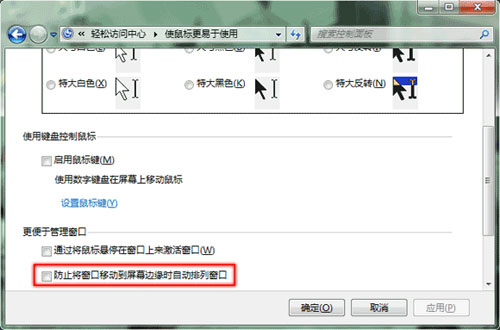
图 4-取消Aero Shake的方法
好了,介绍完这两位新同学之后,时间也差不多了。剩下来的时间就靠您自己去体验体验了。不过,还要提醒您的是,并不是所有的第三方程序都很好地支持Aero Shake功能哦,而且,对于支持的程序,如果窗口的最大化按钮被禁用,也不能使用这个新功能来最大化窗口哦。不过没关系,只要应用程序在重新开发的时候注意了新的用户体验,就可以与Windows 7的各项新功能完美融合哦。
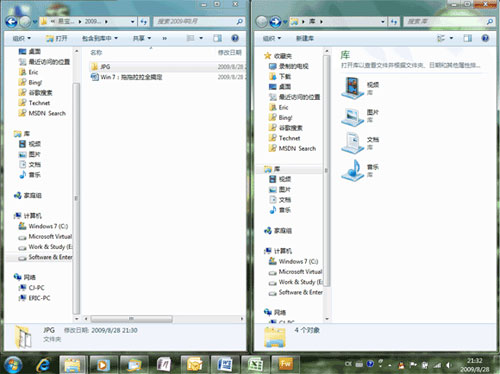
图 5-窗口并排排列效果