
挑战词霸 Word 2010也可以屏幕取词翻译

在早期的Word版本中就有不错的翻译功能,能够实现简单的中英文互译,而Word 2010的翻译功能有了明显提高,除了文档翻译、选词翻译和英语助手,还第一次引入了一个类似词霸屏幕取词翻译的功能“翻译屏幕提示”,操作非常
在早期的Word版本中就有不错的翻译功能,能够实现简单的中英文互译,而Word 2010的翻译功能有了明显提高,除了文档翻译、选词翻译和英语助手,还第一次引入了一个类似词霸屏幕取词翻译的功能“翻译屏幕提示”,操作非常方便,可以即点即译单词和短语。下面我们就去看看Word 2010是如何实现屏幕取词翻译的。
运行Word 2010,输入一段文本或打开一篇现成的文档,单击菜单栏上的“审阅”按钮,切换到“审阅”功能区。
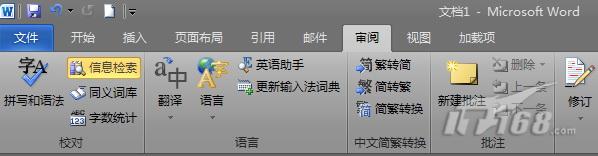
图1切换到“审阅”功能区
单击“翻译”按钮,在下拉菜单中选择“选择转换语言”,弹出“翻译语言选项”窗口,切换到“翻译屏幕提示”标签卡,打开“翻译为”右侧的下拉框,选择一种目标语言。例如想将其它语言翻译中简体中文,这里就选择“中文(中国)”,然后单击“确定”按钮(如图2),关闭“翻译语言选项”窗口,返回Word 2010编辑窗口。

图2选择转换语言
再次单击“翻译”按钮,在下拉菜单中选择“翻译屏幕提示”,激活Word 2010的屏幕取词翻译功能(如图3)。

图3激活屏幕取词翻译
这样,当鼠标指向一个单词,或者用鼠标选中一个词组或一段短语时,屏幕上就会出现一个悬浮窗口,显示被选中单词或短语的翻译结果(如图4、图5)。
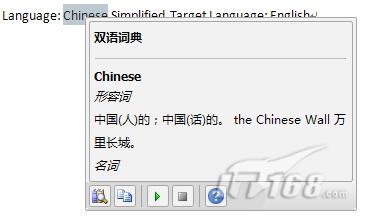
图4单词翻译效果
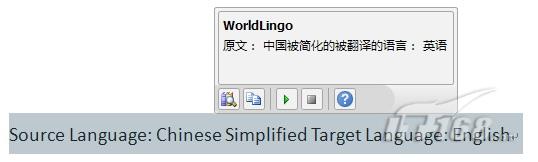
图5短语翻译效果
弹出的悬浮窗口上,除了显示单词和短语的翻译结果,还有3个很实用的功能按钮,分别是“展开”、“播放”和“复制”。单击“展开”按钮,Word 2010在窗口右侧弹出“信息检索”任务窗格,显示更为详细的翻译结果(如图6),单击“播放”按钮,Word 2010会以标准的男中音为你读出选定的单词或短语,单击“复制”按钮,将翻译后的内容复制么系统剪切板,可以粘贴到任意文字处理软件中进行编辑和处理。
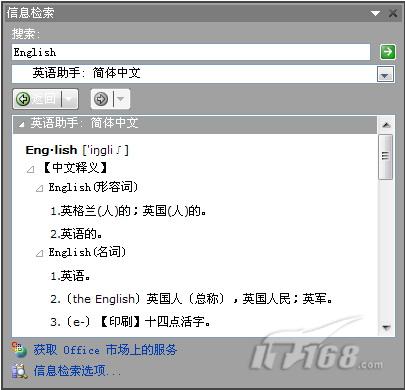
图6展开更详细的翻译结果
另外,屏幕取词翻译不仅可以在Word 2010中使用,还可以在Office 2010的其它组件中使用,Outlook 2010、OneNote 2010和PowerPoint 2010等组件中都可以使用屏幕取词翻译实现多种语言的互译,在其它组件中实现的功能和操作方法与Word 2010完全相同,这里不再详细描述,大家可以自己去体验。
Word 2010的屏幕取词翻译就像是一个迷你版词霸,不仅能做到即点即译,而且支持单词和短语发音,虽然短语翻译还不够准确,翻译效果还无法和专业的词霸同日而语,但是满足一般应用肯定是没有问题的。