
美图秀秀场景新玩法 单身照变出新花样

美图秀秀(本站高速下载)的“场景”功能一直备受广大用户的喜爱,“逼真、可爱、非主流”等分类清晰的场景类型,让用户很容易就能找到需要的东西。不过,小编个人觉得美图秀秀的场景只有两种,单图和多图场景。单图场景非常简单,只要用自己的照
美图秀秀(本站高速下载)的“场景”功能一直备受广大用户的喜爱,“逼真、可爱、非主流”等分类清晰的场景类型,让用户很容易就能找到需要的东西。不过,小编个人觉得美图秀秀的场景只有两种,单图和多图场景。单图场景非常简单,只要用自己的照片随意套用一个场景即可,而多图场景顾名思义可以一次性替换多张图片,灵活方便。不过有时候大家手头没有那么多漂亮好看的照片,又想用漂亮的多图场景,该怎么办呢?所以,今天小编就来告诉大家如何利用美图秀秀场景功能,只用一张照片就做出不一样的图片效果。
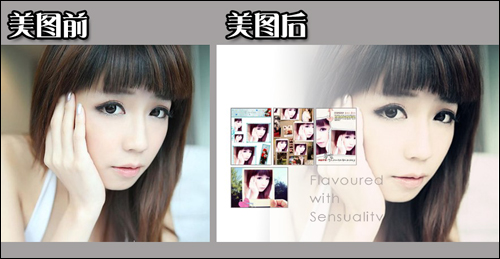
图1
其实大家看到这个图片就能明白了,这是对场景功能的多次运用合成的图片,下面来看看步骤吧:
1.运行美图秀秀软件打开要处理的照片,一张照片未免还是显得有些单调,小编建议可以先给图片稍作处理,选择一键“图片处理”中的 “经典影楼” 特效,只要1秒钟图片就会变换风格了。
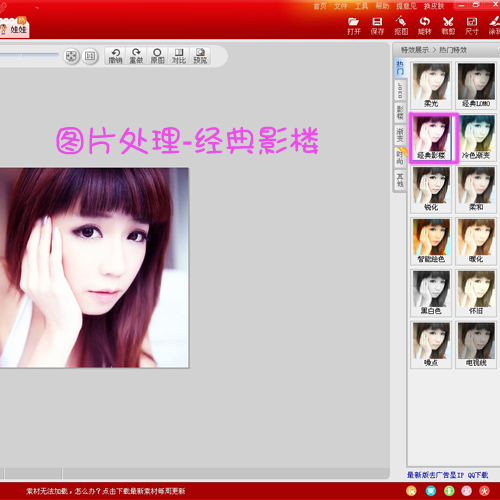
图2
2.接着切换到“场景”功能,挑选一个喜欢的场景,调节图片显示位置后,点击“应用”。
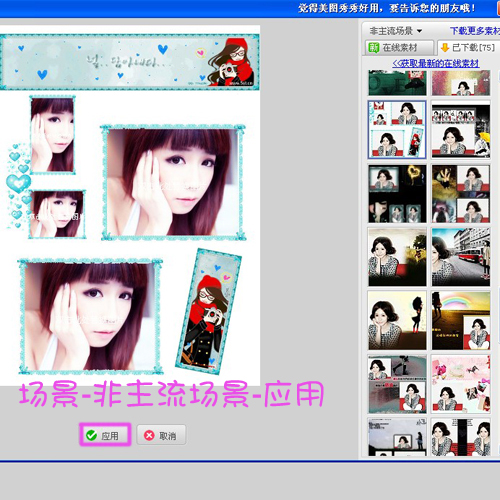
图3
3.到这一步就可以先保存图片了,记得保存时显示路径,因为下面还要用到做好的图片。
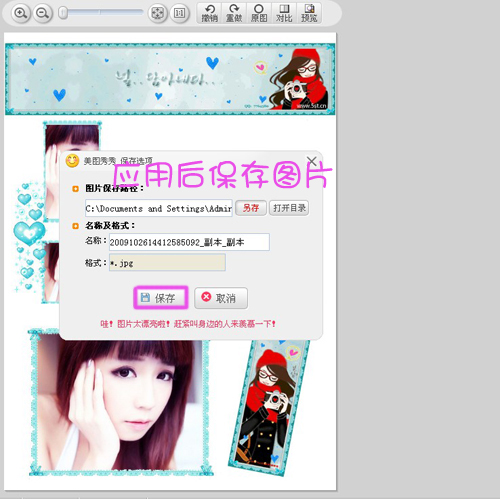
图4
4.接下来还要再做几张图片备用,方法同上,处理完并保存好这些图片后,再来做下一步。单击“原图”图标,图片即可还原,然后再选择另一种特效风格,点击“图片处理-淡雅”功能,图片即可生产相应效果。

图5
5.选择一款合适的场景打开,小编认为最好是选择多图场景,可以更换多张图片。
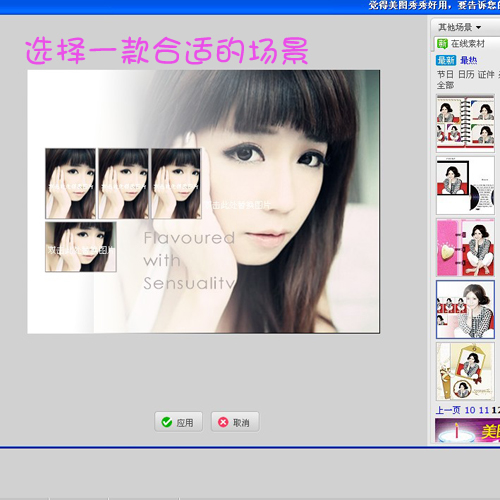
图6
6.然后在图片区双击鼠标左键,更换该区域的图片,这里就能把刚才保存好的几张图片替换上来了。
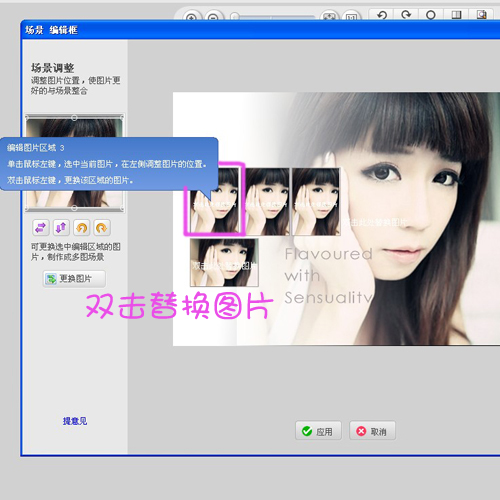
图7
7.图片全部替换后,就可以点击“应用”,再次保存就可以完成最后的效果图了。
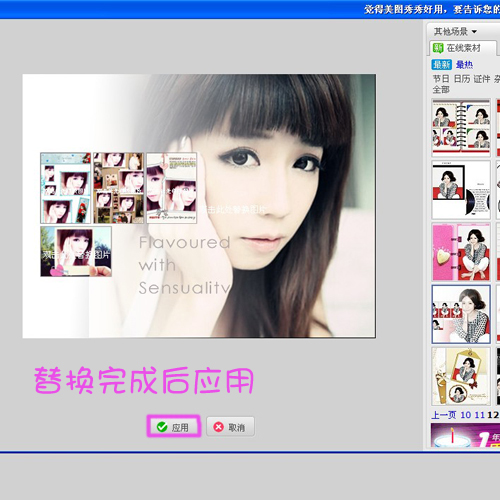
图8
8.最终效果图展示。
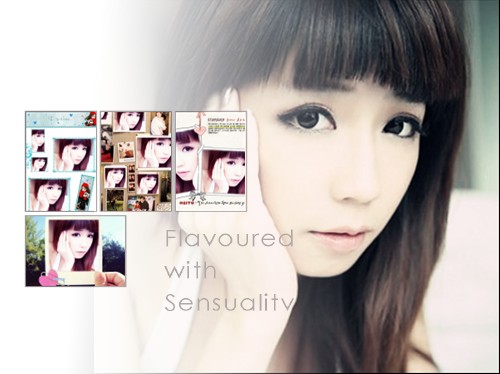
图9
大家看到这里,是不是明白怎么操作了?其实这也是小编在用美图秀秀时偶然发现的小技巧,场景的多次运用就能达到漂亮又不一样的效果,推荐大家试试哦。