
探秘Office 2010系列——“自动保存”

引言:文档操作中意外总是难以避免,如何最大程度上降低用户损失,便成了Office 2010的开发重点。 “自动保存未保存文档”听起来是不是有些绕嘴,其实它可是Office 2010在意外保护方面的一大创举。相信我们每个人都遭遇过编辑文档时临时有事需要外
引言:文档操作中意外总是难以避免,如何最大程度上降低用户损失,便成了Office 2010的开发重点。
“自动保存未保存文档”听起来是不是有些绕嘴,其实它可是Office 2010在意外保护方面的一大创举。相信我们每个人都遭遇过编辑文档时临时有事需要外出,这时大家往往习惯于随手关闭Office软件。然而由于种种原因,有时可能误点到“未保存”按钮。而由于这种情况并不属于异常退出,因此不会激活Office崩溃自动保存机制,于是一篇被我们辛辛苦苦编制很久的文稿,很可能在转瞬间灰飞烟灭。
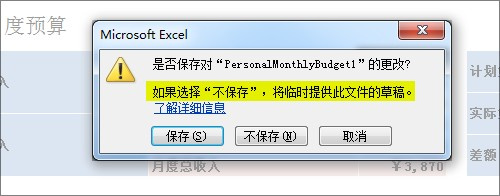
图1 保存框的变化
一、 什么是“自动备份”
而在Office 2010中,新增加的“自动保存未保存文档”功能无疑给了我们一个后悔机会。众所周知,从很早开始Office组件便增加了一个自动保存机制,每隔一段时间会自动保存一次文档。不过在之前版本中,如果用户最后一次关闭Office时并没有点击“保存”,那么Office将自动删除所有的自动保存记录。换句话说在这种情况下,您的文档将继续保持上一次保存时的状态,所有最新修改全部丢失。
而在Office 2010中,自动保存记录已经不再会自动删除,而是充当了用户误点击后的备份稿。也就是说,当我们真的在Office 2010中误点击“不保存”之后,还是可以很容易地恢复到最近一次自动备份。
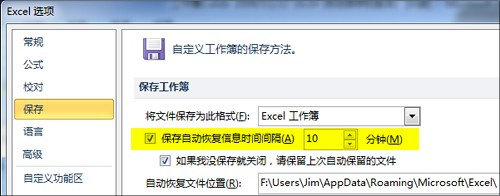
图2 就是这个“自动备份”
二、 如何恢复“自动备份”
那么这个恢复过程会不会很麻烦呢?别担心,在Office 2010中恢复一份未保存文档还是很方便的。首先打开“文件”菜单→“最近”标签,然后在窗口下方找到一项“恢复未保存的工作簿”链接。接下来Office 2010将弹出一个“打开窗口”,而这里所列出的正是根据保存时间排列的“未保存文档”。
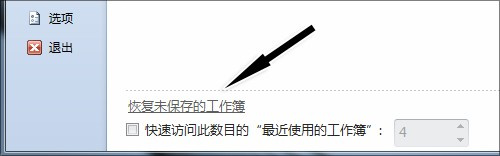
图3 点击这个链接
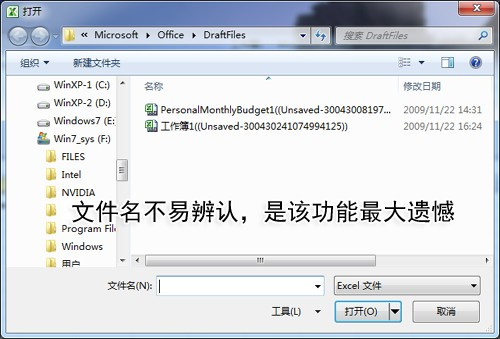
图4 挑选要恢复的文件
打开未保存文档后,呈现在我们眼前的便是最后一次自动保存资料。虽然有可能因为保存间隔等原因不够完整,但足以大幅度降低用户损失。同时当打开未保存文件后,Office 2010也会在醒目位置提醒用户保存。当然您也不必担心过多的自动保存文档会占用硬盘空间,因为Office 2010默认会自动删除4天前的未保存记录。
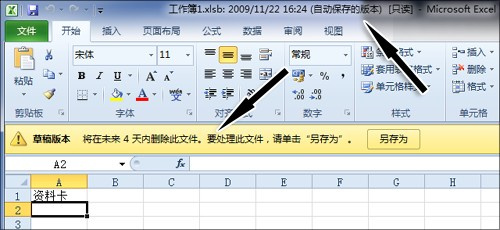
图5 这样的文档应该尽快保存
三、 写在最后
可以看到Office 2010的这项改进,在实际工作中还是非常有用的。唯一有些遗憾的是,它的版本选择窗口不够人性化,我们只能通过修改日期进行推测。不过灵活运用这项功能后,的确能够帮我们化解很多无谓的损失。