
Windows 7下安装网络打印机的两种快速方法

Windows7系统的网络服务比之前的Windows系统都要好,在Windows7下安装网络打印机其实是非常的简单,对于很多在公司或学校用局域网的用户朋友们来说,应该都学习过类似的方法。今天特别整理出两个方法,仅供大家参考,已经会的高手朋友们请跳过。 一、常规添加
Windows7系统的网络服务比之前的Windows系统都要好,在Windows7下安装网络打印机其实是非常的简单,对于很多在公司或学校用局域网的用户朋友们来说,应该都学习过类似的方法。今天特别整理出两个方法,仅供大家参考,已经会的高手朋友们请跳过。
一、常规添加方法
1、打开Win7开始菜单,在搜索框内输入“打印”,开始菜单最上方出现“打印管理”
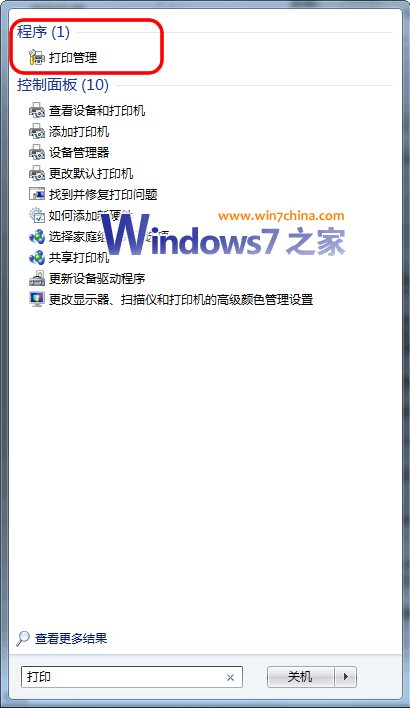
2、点击打开“打印管理”管理后,在左侧“打印服务器”上面右键,选择“ 添加/删除服务器”

3、然后在“指定打印机服务器”下的“添加服务器”点击右边的“浏览”
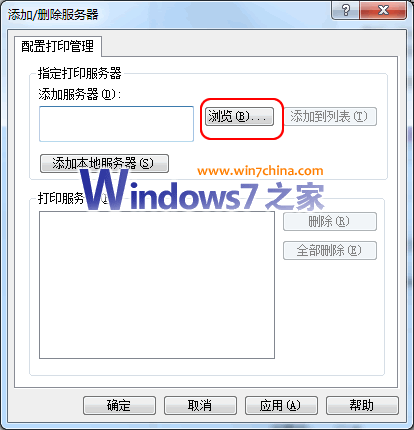
4、在左边选择“网络”,再在右边选择你要连接有打印机的服务器,选择后,下面的选项框就会显示相应的打印机服务器的名字,然后点击一下右边的“选择报务器”,然后点击“添加到列表”,跟着点击“应用”,再后点“确定”就可以了。
5、最后一步(很重要),再次点“开始”在“搜索框”输入打印机服务器的IP地址,这时就会打开了共享的打印机,然后点击一下你想连接的打印机,右键点击“连接”,然后一直点确认就 OK了
二、网络邻居里寻找添加
还有个更简单的方法,就是如果该网络打印机是由某个用户共享出来,比如一台名为ABC的电脑共享了一个打印机出来,这时我们只要在网上邻居里面访问ABC,访问ABC之后会看到ABC共享出来的打印机,这时我们对A共享出来的打印机点右键选择连接,Windows7系统会弹对话框提示是和否,选择是进行连接即可。
这时,这个网络打印机就安装好了。