
如何解决HP QC在Windows 7下不能工作的问题

HP QC(Quantity Center)是一款不错的测试管理工具,最近把公司的操作系统从Windows XP升级到Windows 7之后,发现登录到QC Server的Addin页面,很多客户端组件不能正常下载,从而导致整个QC不能使用。通过Google找到了解决方案(http://www.sqaforums.com/showflat.ph
HP QC(Quantity Center)是一款不错的测试管理工具,最近把公司的操作系统从Windows XP升级到Windows 7之后,发现登录到QC Server的Addin页面,很多客户端组件不能正常下载,从而导致整个QC不能使用。通过Google找到了解决方案(http://www.sqaforums.com/showflat.php?Cat=0&Number=596807&Main=595276),特发出来与大家共享,希望那些在Windows 7上使用HP QC的朋友遇到该问题的时候,能过及时得到解决。下面是解决的步骤:
Step I:关闭UAC (User Account Control)
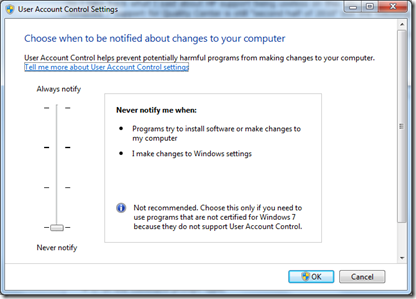
通过开始菜单搜索框,输入UAC,会出现Change User Account Control菜单项。选在该菜单弹出如下一个User Account Control Settingde 对话框。通过滚动条选择“Never notify”。然后重启机器。
 Step II: 关闭DEP (Data Extension Prevention)
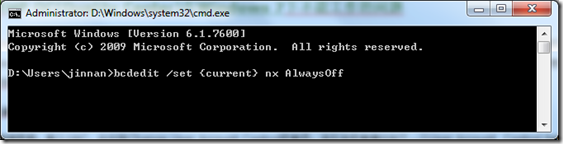
以Administrator的身份打开命令行(通过开始菜单搜索框,输入CMD,右击CMD选项并选择Run as administrator),运行如下命令行,然后重启机器。
bcdedit/set{current}nxAlwaysOff
图片看不清楚?请点击这里查看原图(大图)。Step III:重新下载客户端组件
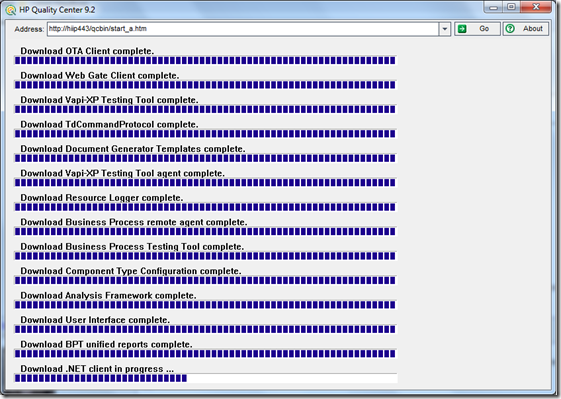
开启HP QCExplore,或者直接利用IE,在地址栏输入QC Server的地址,确定后组件下载将会顺利进行:
图片看不清楚?请点击这里查看原图(大图)。
Step IV:访问QC Server
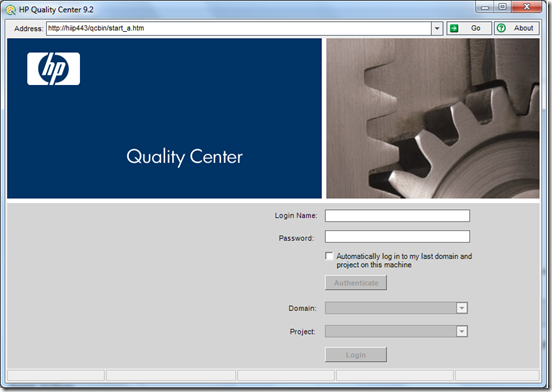
等下载工作完成,你将能够正常使用HP QCExplore,或者直接利用IE,正常访问QC Server了。
图片看不清楚?请点击这里查看原图(大图)。Step V:恢复UAC设置
为了确保安全,最好将UAC回复到原来的设置,并重启机器。但是DEP需要处于Disabled状态。