
数码摄像构图 Photoshop的快速修改技法

数码摄影已经深入现代生活,照片的修改也变得非常容易。有的朋友倾向于使用傻瓜化的修图软件,期待在最短的时间里完成照片的美化工作。他们认为Photoshop是一款十分复杂、操作困难的软件。真的是这样吗?今天我们就用一个实例来了解一下Photoshop的快速修改技法。
数码摄影已经深入现代生活,照片的修改也变得非常容易。有的朋友倾向于使用傻瓜化的修图软件,期待在最短的时间里完成照片的美化工作。他们认为Photoshop是一款十分复杂、操作困难的软件。真的是这样吗?今天我们就用一个实例来了解一下Photoshop的快速修改技法。通过本例,大家可以学到合成构图、蒙版、画笔、快捷键的使用方法。
首先发出练习文件,感谢摄影师赵航先生为本例拍摄的素材。
模特:姿姿。85mm/F1.4D,光圈F1.8ISO 200,快门:1/1000秒,反光板补光。

图1
照片拍得很美,无论是用光还是模特的表现都非常好。我们需要做的修改工作是改变照片的构图,让模特与场景联系更加紧密。模特的视线是十分重要的元素,如果我们将她改为面向左方,就可以与树叶相呼应,照片会更有意境。
使用Photoshop打开素材图片,第一步,复制出一个与原图左右相反的新图层。
按下Ctrl+J,原图被复制为一个新图层,使用菜单“编辑→变换→水平翻转”,得到图2所示新层。这一步用时大约4秒。
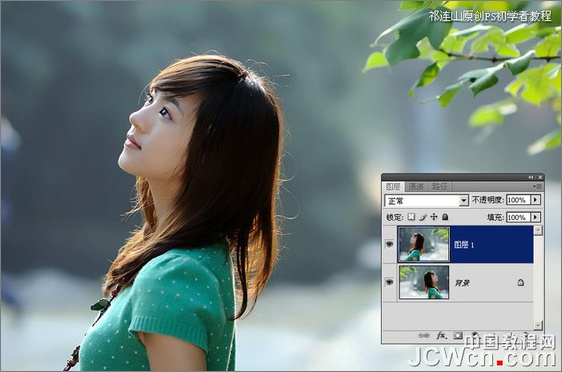
图2
第二步,按Ctrl键临时切换到移动工具,将新图层拉到右侧,在覆盖底层人像的前提下将主体人物放置在黄金分割点上。单击图层面板下方的第三个按钮“添加蒙版”,为图层加上一个蒙版,这一步用时大约2秒。
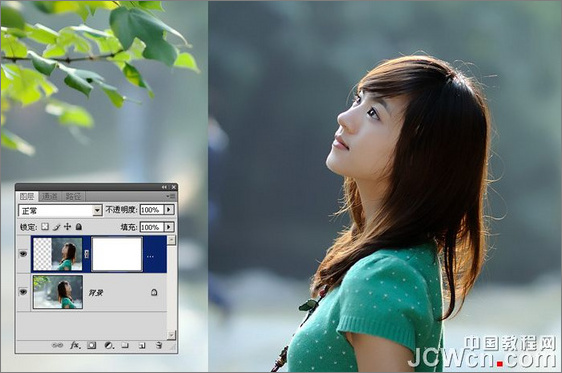
图3
第三步,按D键,将前景色和背景色分别设置为白和黑,按X键将前景色和背景色互换,这样我们就将前景色设置为了黑色。按B键将当前工具转换为画笔,在蒙版上图像明显的边缘处涂抹,可以将边缘擦为半透明,上下图层很好地融合在一起。我们的修改工作就结束了,如图4所示。这一步工作4秒可以解决问题。最后按下Ctrl+Shift+S将图像另存为JPG格式即可,如果想在以后进行深入修改,可以使用Ctrl+S,保存为PSD文档,虽然文件大了点,但图像质量没有损失。
如果画笔的大小没有设置好,可以使用快捷键“[”和“]”改变画笔大小。如果画笔比较生硬,可以使用快捷键Shift+“[”键变软画笔。相反地,Shift+“]”可以将画笔变硬。使用这个方法,可以在很短的时间将画笔笔头设置为自己需要的大小和软硬。
如果在擦拭过程中不小心露出了下面的人物部分,可以按X键将前景色切换到白色,对擦坏的部分进行擦拭,可以将它再擦回来,类似于橡皮的反向工具。
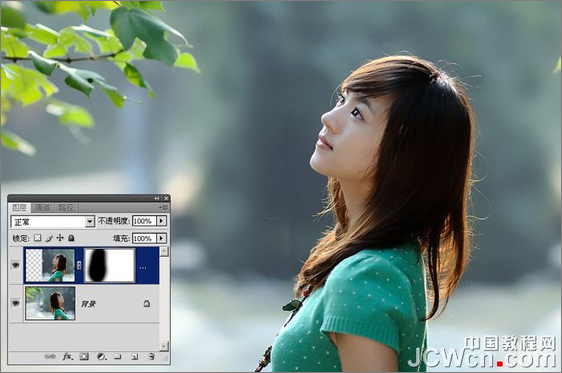
图4
这类实例的操作一定要注意几点:
一是光源方向与强度、色彩,修改后的主体与背景的光源关系不能有大的误差。
二是透视关系,想让合成实例真实可信,重点要放在透视上。
三是前后融合,合成实例的融合技巧非常好学,但很多朋友就在这上面栽跟头。原因就是没选好融合点。不要选择边缘处进行融合,那样会越做越假。选择大片纯色的位置用软画笔在蒙版上擦,是最好的融合方式,比如人面的皮肤处。
一张图像的修改需要经历思考和尝试,本例所说的10秒是具体操作软件的时间。掌握了快捷键,可以让我们的工作效率成倍增长。当你用熟了Photoshop之后,你会发现,这个软件是如此简单,又如此强大。适用人群非常广。