
让MSN图标显示在Win7系统托盘处方法

12月8日 Windows Live Messenger(MSN)作为一款最流行的即时通讯工具软件,无论是好友聊天、同事交流、或是客户沟通多数时候都需要依靠它的帮忙,于是该软件也成为了许多电脑用户装机必备的软件之一。作为一名MSN的忠实用户,登陆MSN已经成为了每天开机后必做的第一
12月8日 Windows Live Messenger(MSN)作为一款最流行的即时通讯工具软件,无论是好友聊天、同事交流、或是客户沟通多数时候都需要依靠它的帮忙,于是该软件也成为了许多电脑用户装机必备的软件之一。作为一名MSN的忠实用户,登陆MSN已经成为了每天开机后必做的第一件事情。自从安装了全新的windows7操作系统之后,原本在系统托盘处的MSN图标就消失了,打开Windows 7的通知区域的图标管理窗口中也没有发现MSN的影子,为了方便使用只能在全新的任务栏上添加了一个MSN的大图标。原本一直在屏幕右下角的MSN小人图标,突然跑到了任务栏上虽说显眼了不少,但每次下意识的总是去屏幕右下角寻找早已习惯的MSN,结果发现它已经不在这个地方了。一次次地无功而返让我决定还是要把MSN放回右下角的系统托盘处,使用习惯既然不好改索性不改了。经过多番尝试终于成功地让MSN小图标回到了原位,非常兴奋,现在就把操作步骤分享给大家,如果你也与小编一样有着同样的苦恼,现在就马上动手找回自己的使用习惯吧!
首先,打开Windows开始菜单找到Windows Live Messenger的快捷方式图标,然后鼠标右键点击选择打开其“属性”窗口。找到其中的“兼容性”标签,然后重新为其指定兼容模式运行,这里我选择了Windows vista SP2,然后确定重启系统。

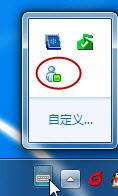
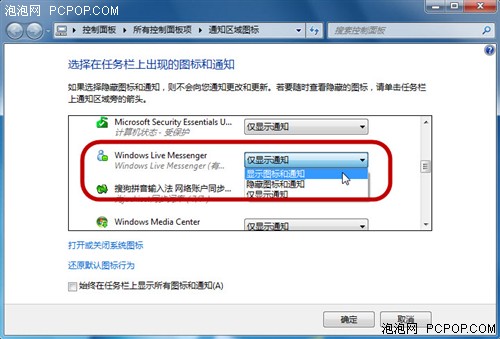
现在从Windows 7系统托盘处打开显示隐藏的程序就可以看到MSN的小图标了,此时想要让其一直显示在托盘处就非常容易了。打开Windows 7操作系统的通知区域的图标管理窗口,将MSN设置为显示图标和通知,确定完成之后MSN小图标就真的重现出现在原来的位置了。

通过对MSN小图标的设置,让我联想到了其他应用程序是否都可以利用相同的方法显示在系统托盘处,但因为我没有其他常用程序需求了,所以这里也没有再去尝试,如果你还想把其他的一些应用程序图标放在系统托盘上,不妨考虑一下这个办法,但小编不能保证一定能行哦呵呵!