
PS技巧:迅速处理拍摄模糊的照片

AI摘要
由 AI 生成 · 仅供参考
有的时侯我们为了讨好美女MM,会帮美女们处理一些拍的不是很清晰的照片。在我们调整灰蒙蒙图片的时候,用图层叠加很快可以调清晰,不过图片质量不太高,作品瑕疵太多。如果需要精细处理。先需要把背景加深,对比大了人物自然清晰。然后再慢慢加强人物的亮度及质感!
有的时侯我们为了讨好美女MM,会帮美女们处理一些拍的不是很清晰的照片。在我们调整灰蒙蒙图片的时候,用图层叠加很快可以调清晰,不过图片质量不太高,作品瑕疵太多。如果需要精细处理。先需要把背景加深,对比大了人物自然清晰。然后再慢慢加强人物的亮度及质感!
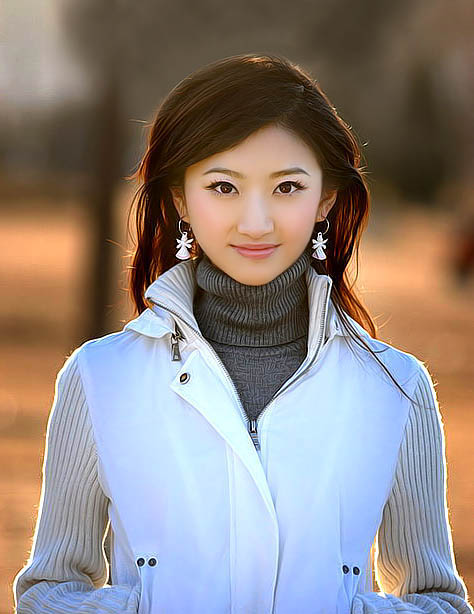
最终效果

原图
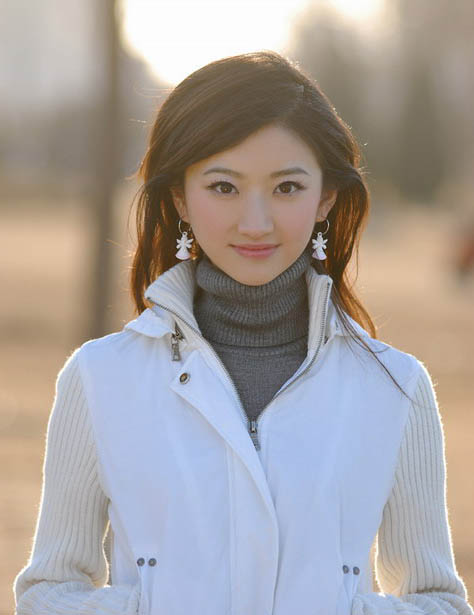
1、打开原图按Ctrl + J复制一层,把图层混合模式改为“正片叠底”,确定后加上图层蒙版用黑色画笔把人物部分擦出来效果如图。
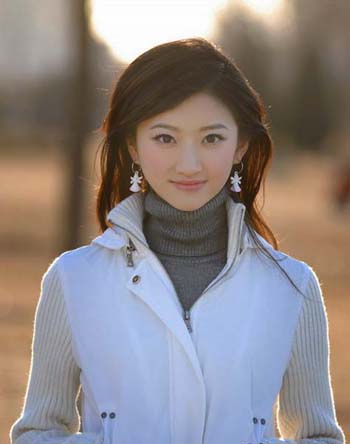
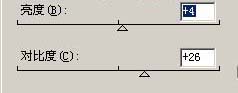
2、创建亮度/对比度调整图层,参数设置如图2,效果如图3。
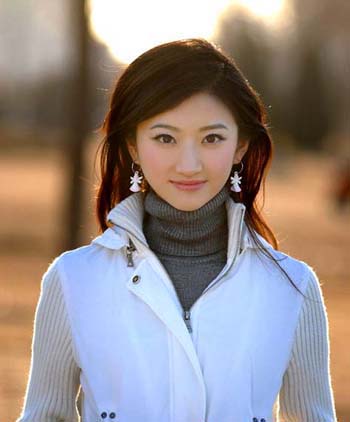
3、新建一个图层按Ctrl + Alt + Shift + E盖印图层,把图层混合模式改为“柔光”,加上图层蒙版填充黑色,然后用白色画笔在人物脸上高光部位在涂一下,效果如图4
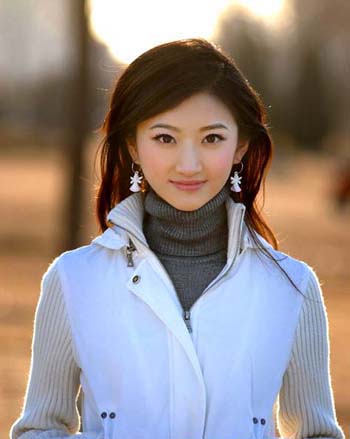
4、新建一个图层用套索工具把最上面的高光部分勾出来,然后用画笔吸取附近的色彩涂抹,大致效果如图5。#p#副标题#e#
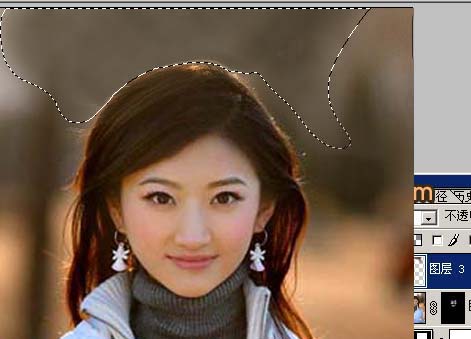
5、新建一个图层按Ctrl + Alt + Shift + E盖印图层,给人物适当的磨一下皮,如图6。
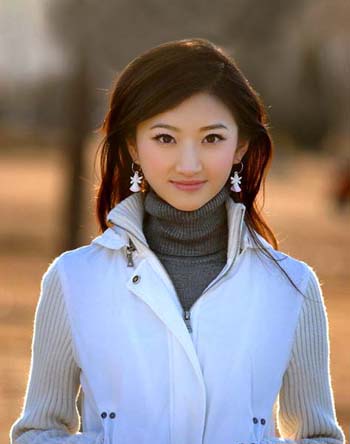
6、按Ctrl + J把磨好皮的图层复制一层,把图层混合模式改为“正片叠底”,图层不透明度改为:30%。再加上图层蒙版把人物部分擦出来,效果如图7。
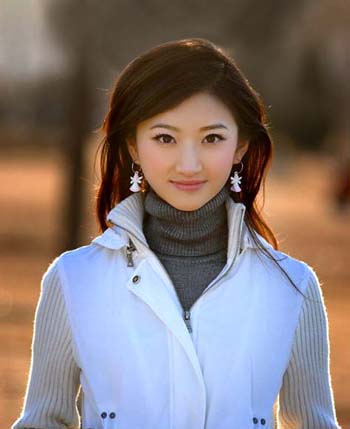
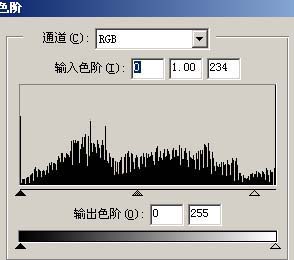
7、创建色阶调整图层参数设置如图8,效果如图9。
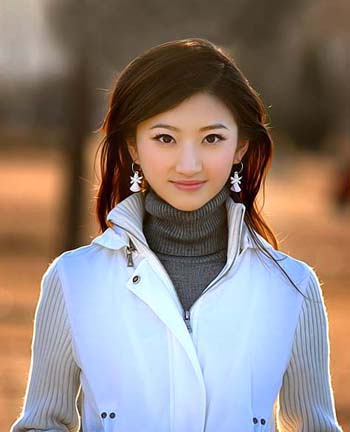
8、新建一个图层按Ctrl + Alt + Shift + E盖印图层,适当的锐化一下,然后再用加深/减淡工具整体调整下,完成最终效果。
版权声明:本文由驱动中国整理发布,转载需注明出处与原文链接。如有疑问请联系
editor@qudong.com。
本文价值
★★★★★
—
成为第一个评分的人
登录后为本文打分
评论加载中…