
划分多窗口 轻松打造虚拟桌面系统

很多朋友都有过这样的想法,那就是在Windows操作系统中,能不能将系统变为多个独立的虚拟桌面,分别显示不同的内容,执行不同的操作,从而实现分别管理,如在A上上网看资讯、B上处理文档、C上听歌看电影、D上玩游戏等等。不过,当前虚拟桌面软件,一方面大多资源占
很多朋友都有过这样的想法,那就是在Windows操作系统中,能不能将系统变为多个独立的虚拟桌面,分别显示不同的内容,执行不同的操作,从而实现分别管理,如在A上上网看资讯、B上处理文档、C上听歌看电影、D上玩游戏等等。不过,当前虚拟桌面软件,一方面大多资源占用较多,一方面操作较为复杂,设置也相对繁琐,让用户很难快速上手和方便使用,不过,并非我们就无法用到这一功能,如近日,有网友向笔者推荐的这款名为“MSVDM”的微软官方虚拟组件,就可以轻松实现这一目的。
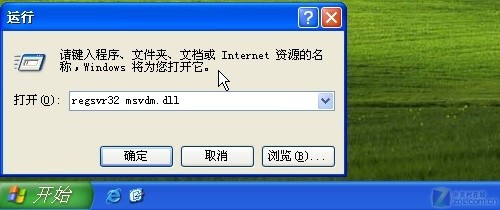
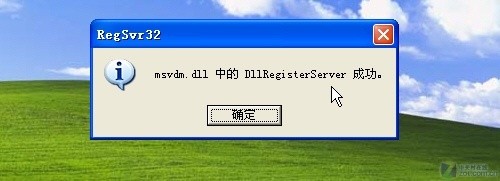
这一组件为单个DLL文件,我们只需将下载到的文件拷贝到复制到操作系统主分区的Windows目录下中的System32文件夹里,随后在开始菜单的“运行”栏里输入“regsvr32 msvdm.dll”,提示“msvdm.dll 中的 DLLRegiwterServer 成功”后即可完成组件安装。
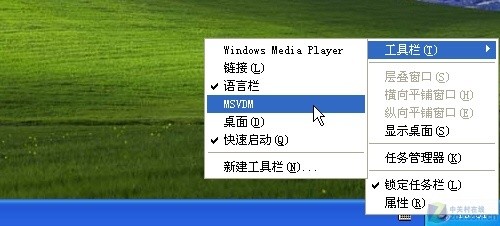
配置成功后,我们点击任务栏空白处,此时通过右键菜单选项,定位到“工具栏”找到并选中对应的“MSVDM”工具栏,此时在任务栏右侧便会即使显示多个虚拟窗口按钮,当我们在窗口A打开某一程序后,点击虚拟桌面2,就会进入到一个单独的桌面当中,可以运行其它程序和执行对应操作。
 #p#副标题#e#
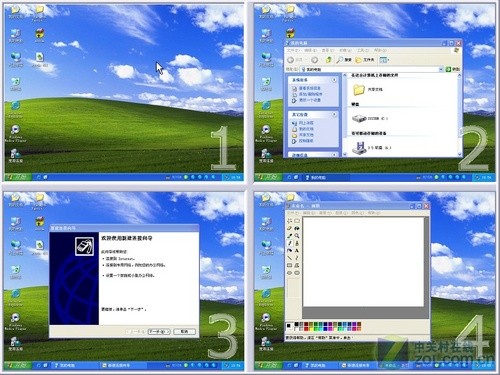
同时,软件还为用户提供快速预览功能,我们在不同窗口执行不同程序的同时,通过点击绿色的“田”型按钮,还可同时在桌面中预览不同窗口的内容,轻松了解当前系统不同虚拟桌面的运行情况。
口
软件功能极为简单,同时还为用户提供了非常全面的桌面属性设置和快捷键调整功能,我们通过它更可以对软件功能进行详细调整。
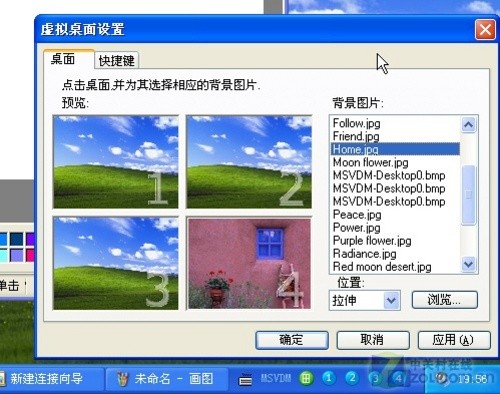
在运行操作的同时,MSVDM软件还为用户提供了相应的设置选项,我们通过任务栏右键菜单,可以看到对应的设置功能,如上面可以调用对不同虚拟桌面的背景图片、快捷键设置和帮助信息,同时还可选择是否使用相应的动画效果,是否共享桌面信息和显示快速切换按钮等。其中共享桌面,我们在桌面A、B运行的程序,依然会显示在C、D的任务栏中,取消快速按钮,则只可通过快捷键来进行切换。
 #p#副标题#e#
在虚拟桌面的背景设置中,还可以通过点击对应的虚拟桌面编号,来为其快速设置不同的桌面背景,从而起到很好的识别作用,设置快捷键,更可以更加快捷和有效的在不同窗口之间完成切换,方便我们更好的利用虚拟资源。
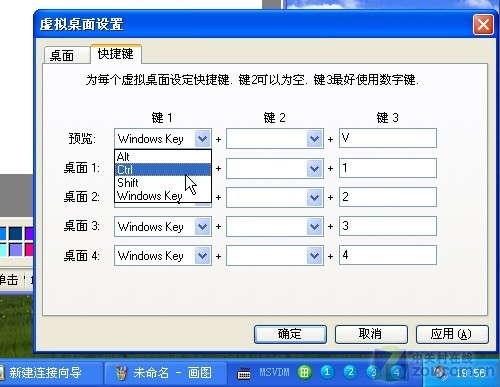
根据喜好设置快速切换不同虚拟窗口的键盘快捷键
这样通过调整,我们就可以轻松享受到虚拟桌面所带来的实用体验,同时,软件作为一款微软出品的优质软件,在品质上可以得到充分保障,而在实际的切换过程中,在笔者实测的512MB内存平台下,切换效果较为理想,资源占用也相对较低,可见即使开启多个虚拟桌面,也并不会耗费过多资源。
通过这款出色的虚拟桌面软件,我们再也不用担心桌面凌乱,程序繁多,分别设置不同任务,轻松享受虚拟技术所带来的体验。