
用PhotoShop渐变映射制作个性色调

AI摘要
由 AI 生成 · 仅供参考
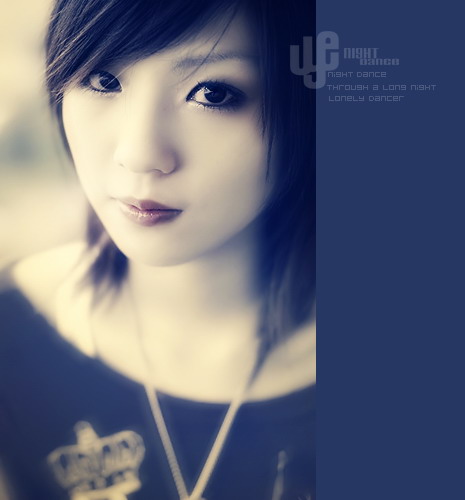
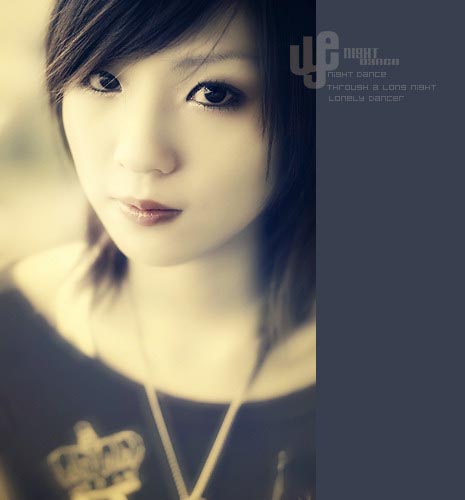
效果图 1 效果图 2 原图 1、打开原图,复制一层。副标题 2、处理好皮肤。 3、点击图层——新调整图层——渐变映射,
效果图 1
效果图 2
原图

1、打开原图,复制一层。#p#副标题#e#

2、处理好皮肤。

3、点击图层——新调整图层——渐变映射,颜色设置如下图:

4、点击图层——新调整图层——亮度对比度,注意看蒙版。

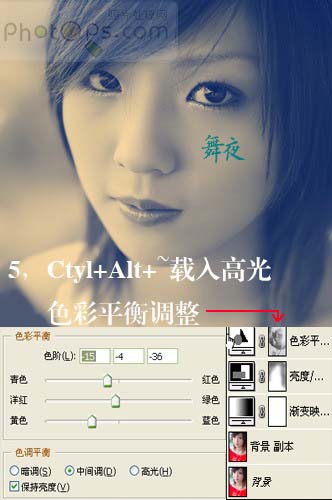
5、CTRL+AIL+~载入高光,点击图层——新调整图层——色彩平衡,如下图设置:#p#副标题#e#
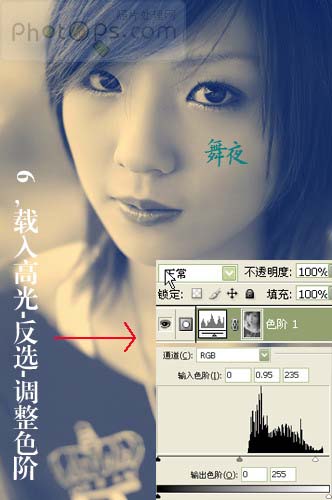
6、载入高光,按CTRL+AIL+I反选,点击图层——新调整图层——色阶,如下图设置:
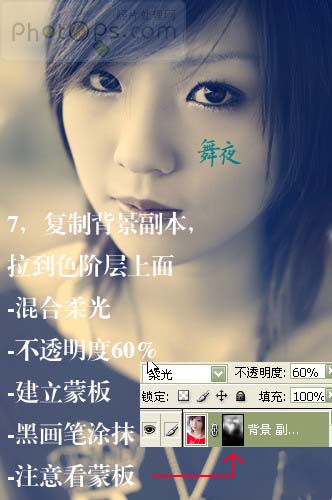
7、复制背景副本,拉到色阶层上面,混合模式改为柔光,不透明度60%,建立蒙版,用黑色画笔涂抹,注意看蒙版。
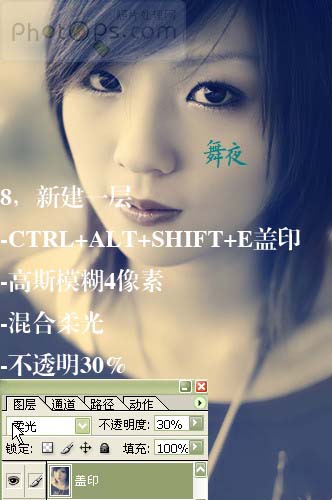
8、新建一层,CTRL+ALT+SHIFT+E盖印,用滤镜——模糊——高斯模糊,4像素,混合模式改为柔光,不透明30%,#p#副标题#e#
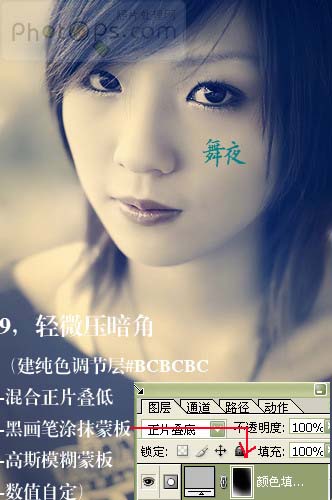
9、轻微压暗角,点击图层——新调整图层——纯色,颜色:#BCBCBC,混合模式改为正片叠底,用黑色画笔涂抹蒙版,数值自定。
10、合并所有图层,复制一层,点击滤镜——模糊——动感模糊,混合模式改为强光,不透明度75%,加上文字,OK。
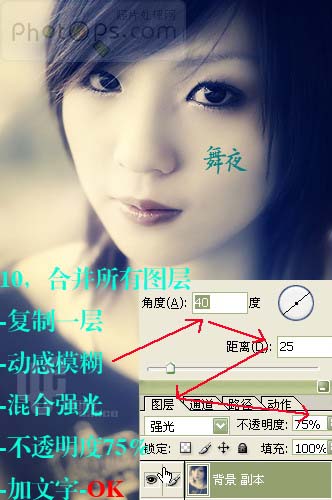
最终效果图
版权声明:本文由驱动中国整理发布,转载需注明出处与原文链接。如有疑问请联系
editor@qudong.com。
本文价值
★★★★★
—
成为第一个评分的人
登录后为本文打分
评论加载中…