
在Word 2010中查看Word文档被修改次数

AI摘要
由 AI 生成 · 仅供参考
在Word 2010中,用户可以在Word2010文档的属性对话框中查看Word文档被修改的次数,从而了解该Word文档被修订的情况。 在Word2010文档窗口中查看Word文档被修改次数的步骤如下所述: 第1步,打开Word2010文档窗口,依次单击“文件”→“
在Word 2010中,用户可以在Word2010文档的属性对话框中查看Word文档被修改的次数,从而了解该Word文档被修订的情况。
在Word2010文档窗口中查看Word文档被修改次数的步骤如下所述:
第1步,打开Word2010文档窗口,依次单击“文件”→“信息”按钮。在“信息”面板中单击“属性”按钮,然后在打开的下拉列表中选择“高级属性”选项,如图1所示。
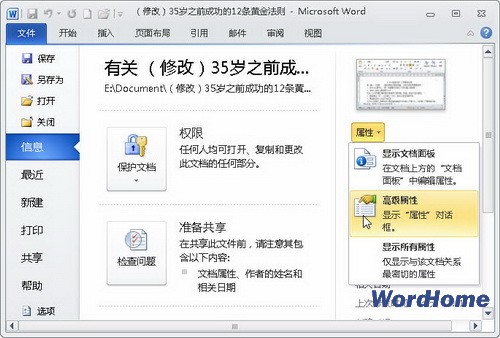
图1 选择“高级属性”选项
第2步,在打开的文档属性对话框中,切换到“统计”选项卡。用户可以在“统计”选项卡中查看“修改时间”、“上次保存者”、“修订次数”等信息,如图2所示。
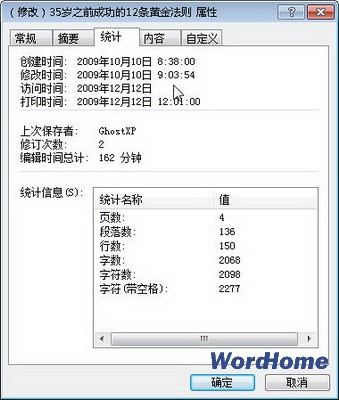
图2 “统计”选项卡
版权声明:本文由驱动中国整理发布,转载需注明出处与原文链接。如有疑问请联系
editor@qudong.com。
本文价值
★★★★★
—
成为第一个评分的人
登录后为本文打分
评论加载中…