
教你玩转Windows 7家庭网络共享

如今许多家庭中都不止有一台电脑,往往都有一台台式机、一台笔记本或者是更多。那么如何更合理的组织家庭中的电脑,更高效的共享它们之间的资源呢?Windows 7系统中加入了一项名为家庭组的家庭网络辅助功能,通过这项功能我们可以更轻松地在家庭的电脑之间共享文档、
如今许多家庭中都不止有一台电脑,往往都有一台台式机、一台笔记本或者是更多。那么如何更合理的组织家庭中的电脑,更高效的共享它们之间的资源呢?Windows 7系统中加入了一项名为家庭组的家庭网络辅助功能,通过这项功能我们可以更轻松地在家庭的电脑之间共享文档、音乐、照片及其他资源,也可以对打印机进行更方便地共享。下面,七仔就与大家一起来试用Windows 7的家庭组功能。
首先打开Windows 7资源管理器,在左侧的列表中点击“家庭网组”,这时我们就可以在右侧的界面中看到家庭网组的设置区域。如果当前你的家庭网络中没有其它已创建的家庭网组存在的话,那么你就可以看到一个创建家庭网组的按钮,点击它即可开始轻松的创建过程。
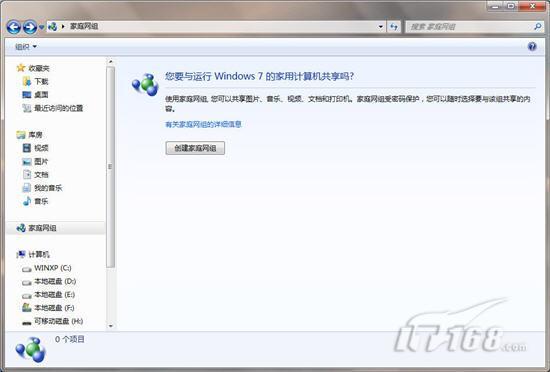
图1 创建家庭网组
在创建家庭网组的向导中,我们首先选择要与家庭网组共享的文件类型。这里默认包括了图片、音乐、视频、文档和打印机五个选项,其中前四个分别对应库房中默认存在的几个共享文件夹。
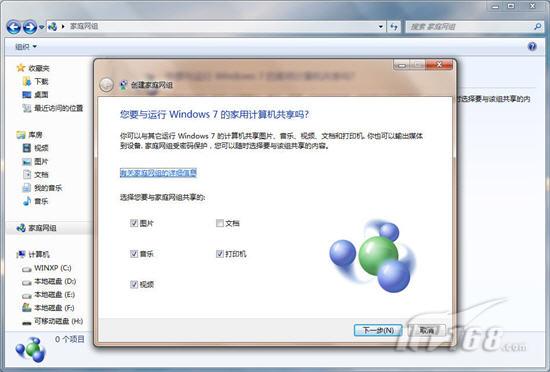
图2 设置要与家庭网组共享的文件类型
接下来,家庭网组创建向导会自动生成一串密码,当家庭中其它计算机添加到该网组时必须输入这串密码。在这个界面中,密码是自动生成且无法手动更改的,你一定觉得这个密码过于复杂难记吧?七仔也有同感!不过不用着急,这里生成的密码没有多大意义,在后面我们完全可以自己手动设置易记的密码。
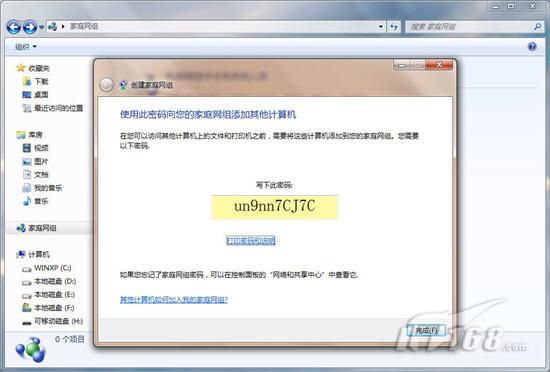
图3 家庭网组密码设置
这时我们便完成了家庭网组的创建,的确非常简单吧?回到资源管理器的家庭网组界面中,这时我们便可看到新的一番“景象”:界面中列出了其它电脑加入家庭网组的操作步骤,还提供了查看家庭网组密码和设置的选项。