
Photoshop调出暗调的电影色彩效果

AI摘要
由 AI 生成 · 仅供参考
本教程主要为大家介介如何使用Photoshop调出照片暗调的电影色彩效果,使照片看起来就像电影截图一样。 效果图: 原图: 1.复制一层,用自己在行的修复手法,修理女主人红裙上的白斑,让整体上一档次。如图: &
本教程主要为大家介介如何使用Photoshop调出照片暗调的电影色彩效果,使照片看起来就像电影截图一样。
效果图:

原图:
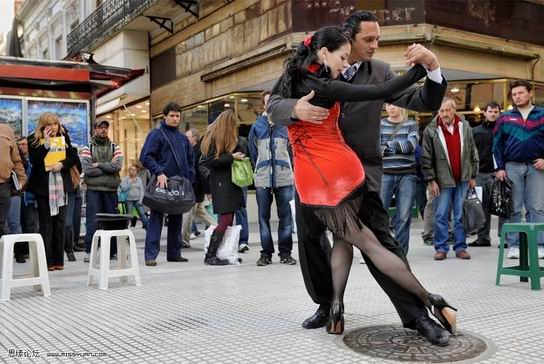
1.复制一层,用自己在行的修复手法,修理女主人红裙上的白斑,让整体上一档次。如图:
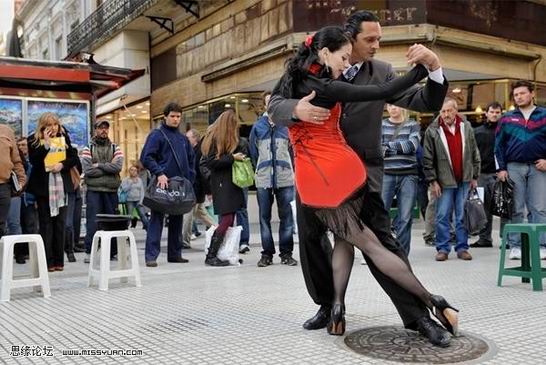
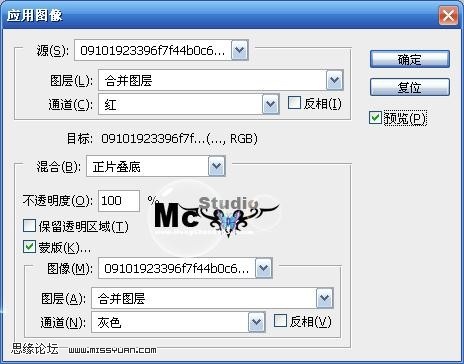
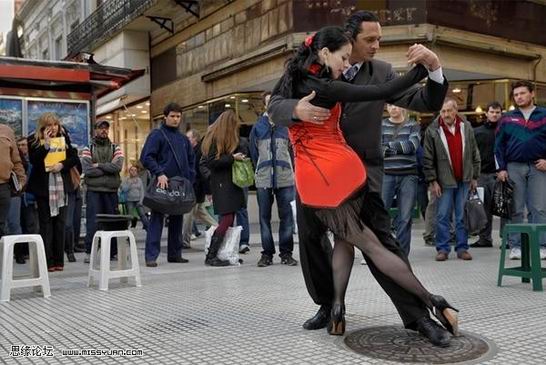
2.执行菜单应用图像,效果图与设置如下:?选择"图像-应用图像",效果图与设置如下:
 #p#副标题#e#
3.盖印图层,执行菜单命令,“滤镜—扭曲—镜头校正”,效果图与设置如下
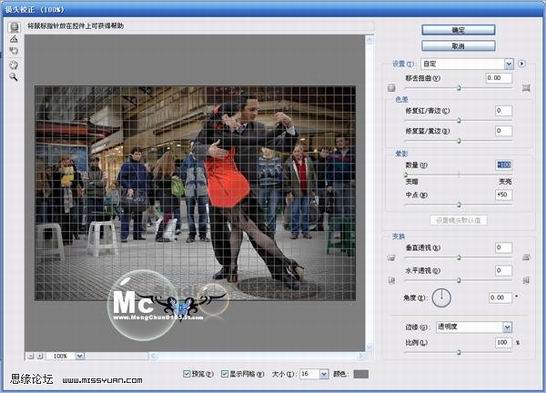
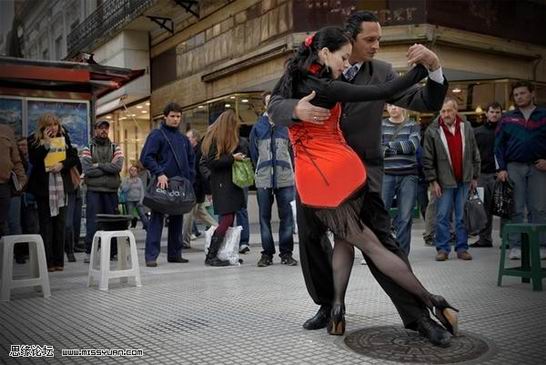
4.盖印图层,创建“色阶”调整图层,效果图与设置如下
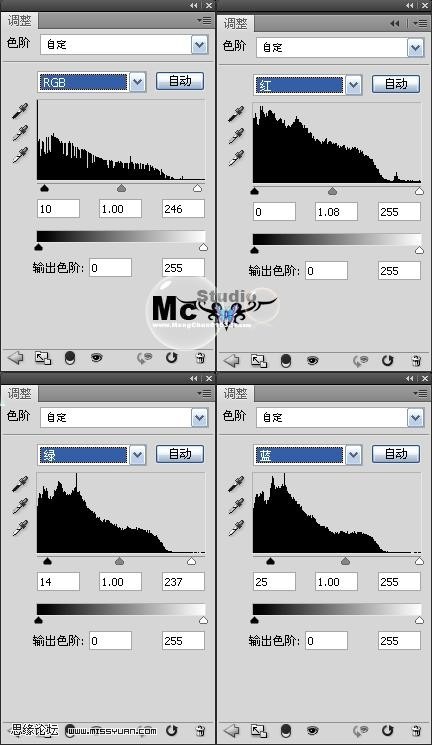
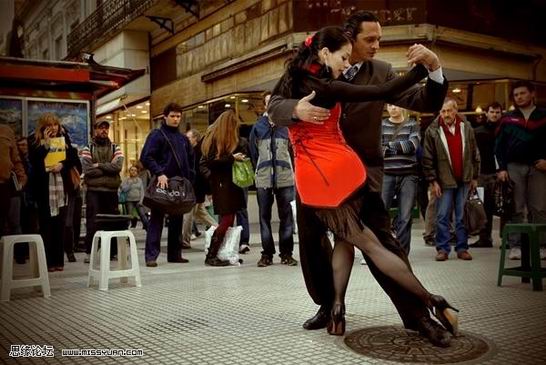 #p#副标题#e#
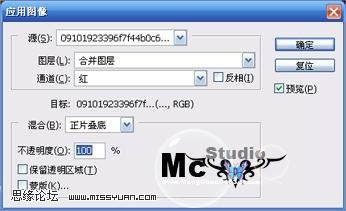
5.盖印图层,执行菜单应用图像,效果图与设置如下:"图像-?应用图像",效果图与设置如下:
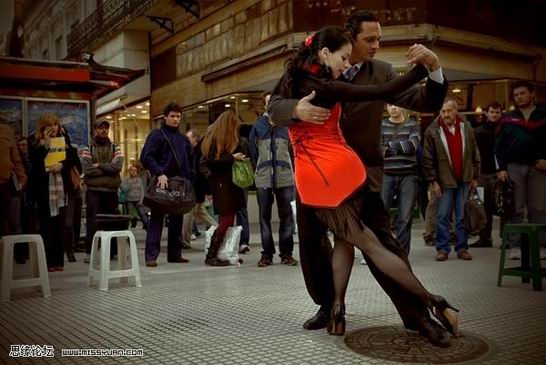
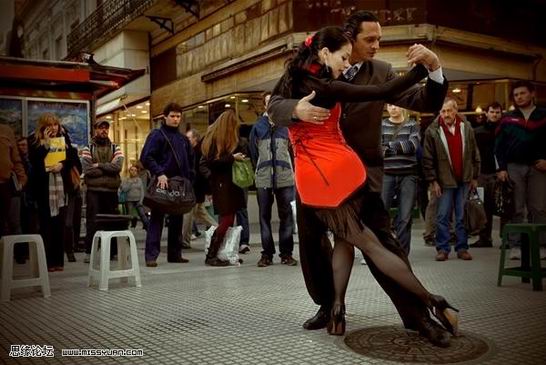
6.上操作,只是为了压暗场地,其他没必要压暗,所以,添加蒙版,得到以下效果;
 #p#副标题#e#
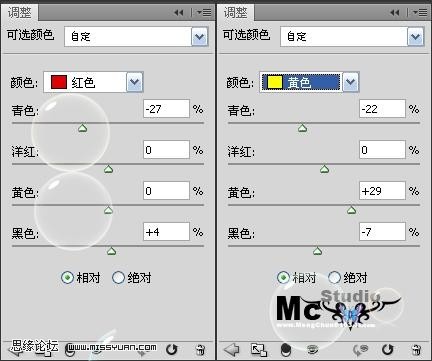
7.创建“可选颜色”调整图层,效果图与设置如下
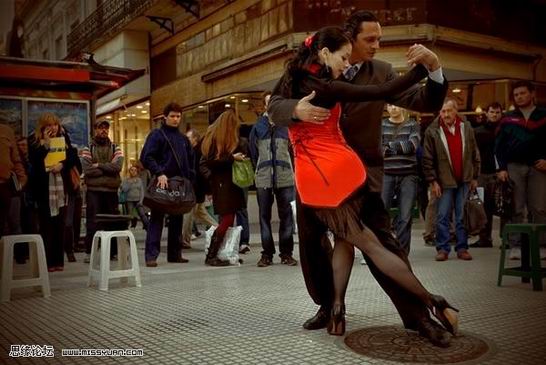
8.用加深减淡对整体处理(人物衣物、旁观者、建筑)进行处理,塑造立体感(光效)。再建立选区,将人物头部周围建筑,提亮,不要太曝,到位就行。只是为了做出一种气氛,并没有什么风格、什么色调可言,后期的色调,大多在于前期。后期可以沿用前期的色调,也可以在原有的色调上,加以处理。此教程,只对这张图有效。方法就是这些。最近很忙,忙毕业设计,所以没时间写,加上冷,吹吹风,就感冒了。再加上,并没有多少人愿意写教程,没多大干劲。写此教程,献给心地善良的PS爱好者。
版权声明:本文由驱动中国整理发布,转载需注明出处与原文链接。如有疑问请联系
editor@qudong.com。
本文价值
★★★★★
—
成为第一个评分的人
登录后为本文打分
评论加载中…