
Photoshop也大光圈小景深背景虚化
AI摘要
由 AI 生成 · 仅供参考
Photoshop也大光圈小景深背景虚化,原始图片效果图片nbsp;nbsp;nbsp;1、打开图象,“CTRL+J”两次,把背景图层复制两份选择图层1,nbsp;“SHIFT+CTRL+N”建新一图层并填充白色。(图层1副本是为抠图或者说是做选区所用,图层2是为了便于查看抠图的效果,图层1是要在上面实现最终效果的图层。)图层结构如..
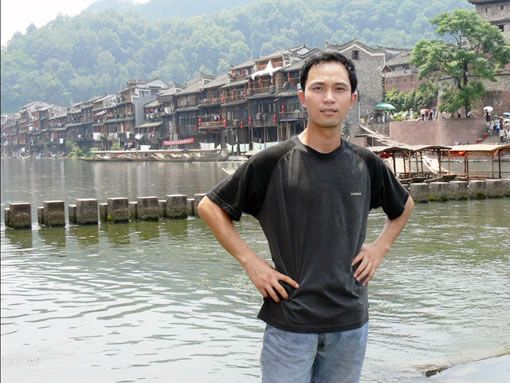 |
| 原始图片 |
 |
| 效果图片 |
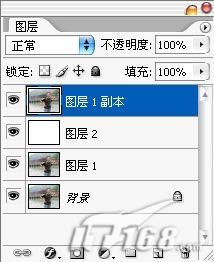 |
| 图1 Photoshop图层结构图 |
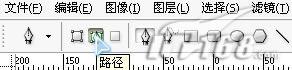 |
| 图2 Photoshop路径工具 |
精细勾出主体人物。绘制的时候,可将图像放大数倍,以便于绘制路径(图3)。
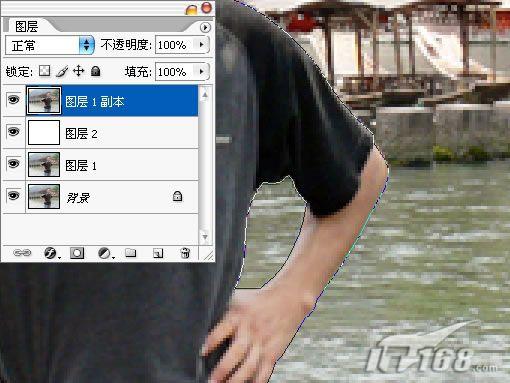 |
| 图3 Photoshop绘制路径 |
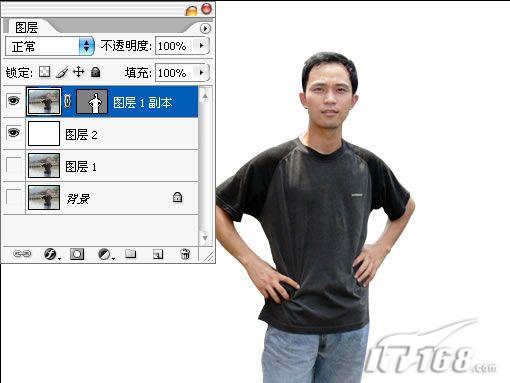 |
| 图4 Photoshop添加矢量蒙版 |
另:抠图的方式多种多样,要抠好一张复杂的图,往往需要用到几种方法来相互配合完成。在这里,这张图比较简单,我只使用了钢笔一个工具来完成。2-3步骤归结为:抠图。
4、选择图层1并显示,其它图层隐藏。按住CTRL并点击图层1副本的适量蒙版缩略图,显示选择流动框。按住ALT点击如图(图5)鼠标所指向位置,添加图层蒙版。(在这里按住ALT点击添加图层蒙版的意思是隐藏选区,若不按住ALT则为显示选区)
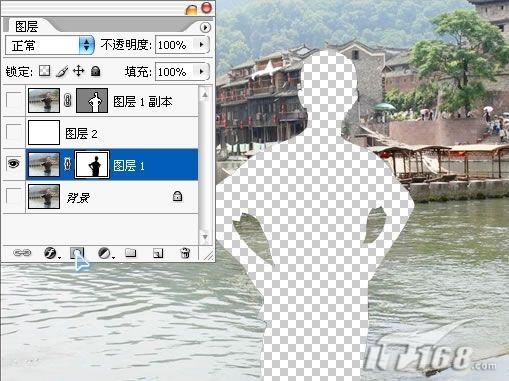 |
| 图5 Photoshop添加图层蒙版 |
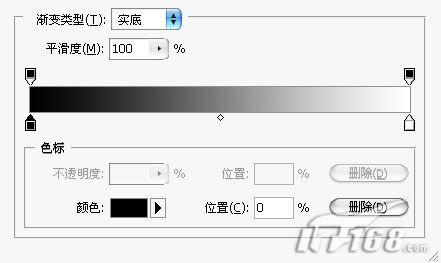 |
| 图6 Photoshop渐变工具 |
渐变工具选项栏设置不透明度100%,勾选仿色和透明区域,不要勾选反相,由下至上画一直线,效果如图(图7)。注意:使用渐变工具画直线的时候选择的应该是图层1的图层蒙版而不是图层1。在过程中,请大家注意看图层调板的图层结构和图层选择。
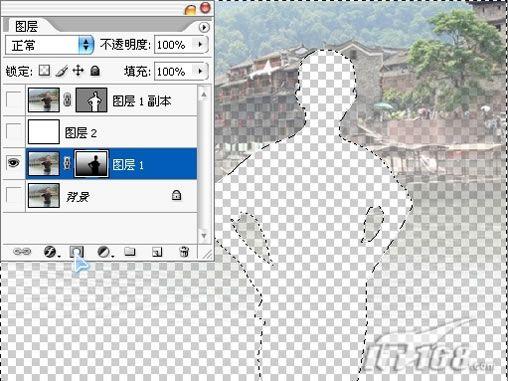 |
| 图7 Photoshop渐变效果 |
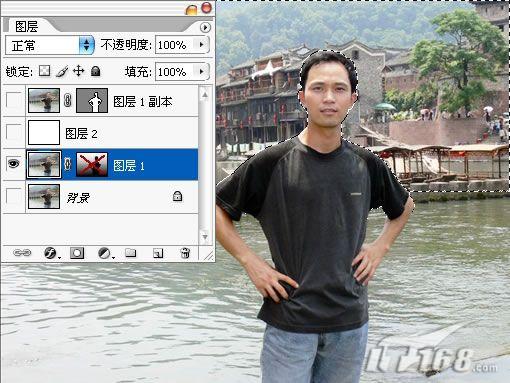 |
| 图8 Photoshop关闭图层蒙版 |
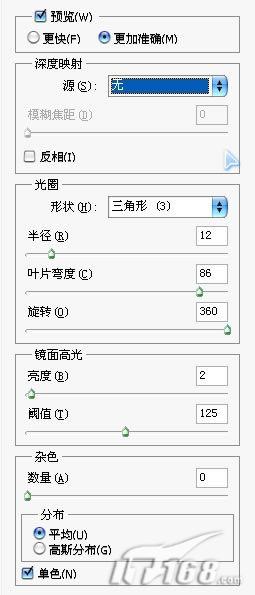 |
| 图9 Photoshop镜头模糊滤镜参数设置 |
8、参数设置完成并满意后,确定。回到图层调板,显示图层1副本和图层1(图10)。
 |
| 图10 Photoshop图层调板 |
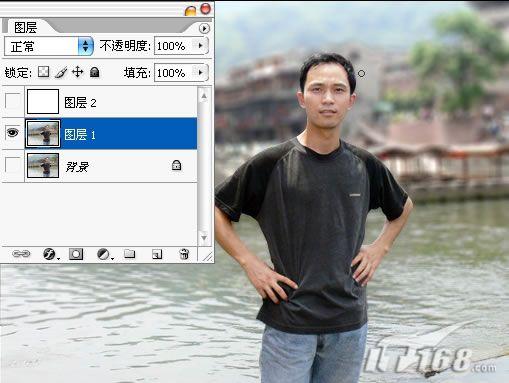 |
| 图11 Photoshop涂抹工具 |
版权声明:本文由驱动中国整理发布,转载需注明出处与原文链接。如有疑问请联系
editor@qudong.com。
来源:驱动中国 · 原文链接:https://www.qudong.com/article/42716.html
本文价值
★★★★★
—
成为第一个评分的人
登录后为本文打分
评论加载中…