
WPS实用技巧:使用WPS 2012自制封面
对于一个文档而言,有一个漂亮的封面无疑会增色不少,设置封面有两种方式,一种是插入别人制作好的封面模板,另一种是自己制作封面,他人制作的封面使用起来虽然快捷方便,但往往差强人意,那何不尝试自制封面呢?如图1就是一个简单制作而成的自制封面。 图1 封面其实就
对于一个文档而言,有一个漂亮的封面无疑会增色不少,设置封面有两种方式,一种是插入别人制作好的封面模板,另一种是自己制作封面,他人制作的封面使用起来虽然快捷方便,但往往差强人意,那何不尝试自制封面呢?如图1就是一个简单制作而成的自制封面。
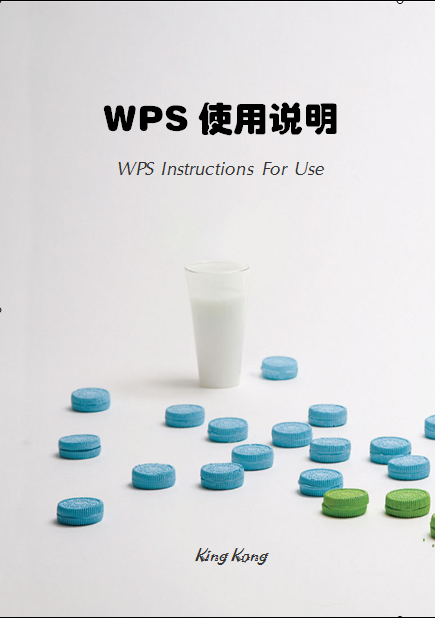
图1
封面其实就是一个比较特殊的图文组合。一般而言制作封面需要有一些简单的前期准备工作(如果已经准备完成,可以跳过本段):一是准备一些比较美观的字体,比如网上有许多字体包可供下载,下载后解压缩然后复制到“C:\Windows\Fonts”文件夹之中即可。二是需要准备一些交易作为封面背景的图片,可以在百度图片、谷歌图库以及一些图库网站搜索,也可以自己通过Photoshop、Coredraw等软件设计。
设计封面还应该有一个顺序,即先文后图还是先图后文,两种方式都可,看个人喜好。但要防止一会选取图片,一会设计文字的现象发生。本文选取先图后文的方式。
封面图片的选取也有技巧:首先,不适合纯色背景的选择,比如纯蓝色、纯黄色,背景本身要有所变化。其次,背景色调不宜过重,一般推荐选取浅色调的背景。再次,就是背景不宜过于花哨,毕竟封面最主要的还是凸显文字,过于花哨的背景容易喧宾夺主。
、插入图片
首先在菜单栏点击插入,选择插入图片,即出现如下对话框。选取指定文件夹中所需要的图片,点击打开即完成插入。
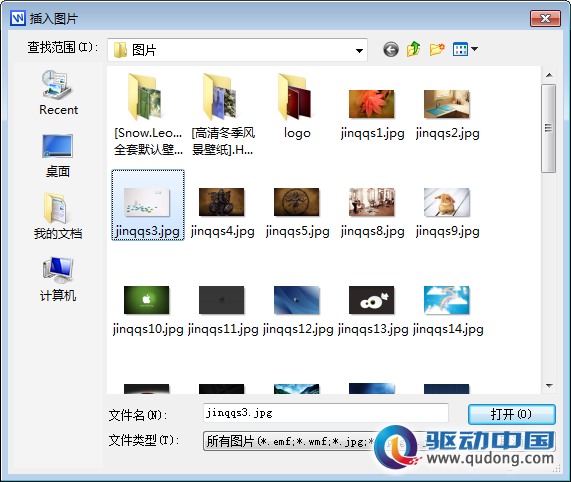
图2
#p#副标题#e#
接下来调整缩进,将左右缩进调至两端,否则图片无法拉伸满页面。同样,调整纵向缩进到两端。

图3
然后拉伸图片,覆盖满整个页面,如图4所示,拉动图片九个原点完成拉伸。
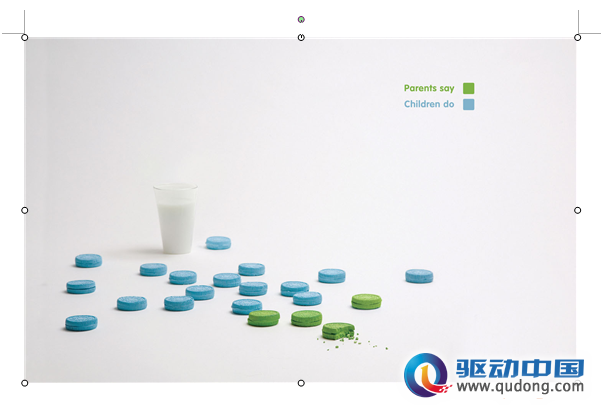
图4
右键单击图片,选择“设置图像格式(O)”,打开如下图5所示,单击版式,选择衬于文字下方(B),单击确定,否则下一步插入文本框将产生错误。
#p#副标题#e#
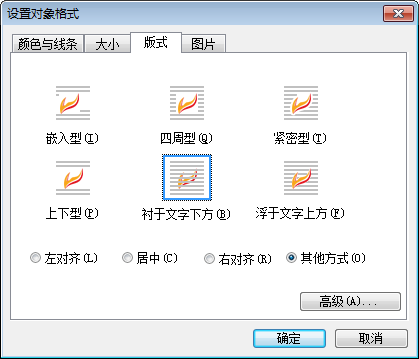
图5
插入文本框与输入文字
首先在菜单栏点击插入,选择插入文本框,按需要选择横向文本框或竖向文本框,鼠标变为“十”字,画出一个合适大小的文本框。然后文本框内单击鼠标右键,选择“设置图像格式(O)”,如图6所示,在“颜色与线条”对话框中,分别单击“颜色(C)”、“颜色(O)”并设置为无线条颜色。

图6
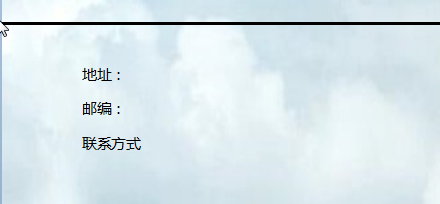
图7
在文本框内输入所需的字体,并设置字体大小,是否加粗,是否倾斜。在必要的时候也可以通过“插入”——“形状”——“选择线条”,装饰文字,如图7所示。需要注意的是,在输入标题时,一般选择粗体或黑体字,在输入英文注释时,斜体字效果较好,在输入名字或名人名言等,手写体效果较好。