
Excel技巧 制作斜线表头
AI摘要
由 AI 生成 · 仅供参考
在报表里面 制作 斜线表头是中国人特有的习惯,遗憾的是Excel并没有直接提供对这一样式的良好支持,所以这个问题成为了BBS上最常被提问的问题之一。 本技巧将介绍一些方法,尽可能完美地解决这个 问题 。 741 单线表头 如果表头中只需要一条斜线,可以利用Excel的边框
在报表里面制作斜线表头是中国人特有的习惯,遗憾的是Excel并没有直接提供对这一样式的良好支持,所以这个问题成为了BBS上最常被提问的问题之一。
本技巧将介绍一些方法,尽可能完美地解决这个问题。
74‑1 单线表头
如果表头中只需要一条斜线,可以利用Excel的边框设置来画斜线,然后填入文字内容。在单元格内画斜线的方法如下。

画好斜线后在单元格内填充表头内容的方法有三种。
方法1 使用文本框

完成后的效果如图74‑3中第2行所示。
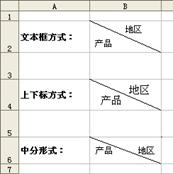
图74‑3 单斜线表头
方法2 使用上下标

完成后的效果如图74‑3中第4行所示。
方法3 使用空格进行中分
如果表头的项目文字都非常少,也可以直接输入文字,然后在不同部分之间插入足够的空格,如图74‑3中第6行所示。
74‑2 多斜线表头
如果表头中需要画多条斜线,就只能借助自选图形来做了。
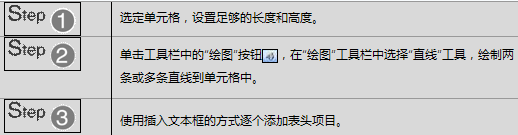
完成后的效果如图74‑4所示。

图74‑4 多斜线表头
版权声明:本文由驱动中国整理发布,转载需注明出处与原文链接。如有疑问请联系
editor@qudong.com。
来源:驱动中国 · 原文链接:https://www.qudong.com/article/10262.html
本文价值
★★★★★
—
成为第一个评分的人
登录后为本文打分
评论加载中…