
Photoshop制作立体透明文字效果
今天笔者带来的是使用Photoshop制作立体透明的文字效果,主要使用了滤镜和通道来实现。希望可以对大家有所帮助。 首先运行Photoshop,新建一个600x300像素,72dpi的RGB图像。如图1所示。 图1 使用文字输入工具输入文字Windows,选择一个自己喜欢的字体,最好字粗一些,
今天笔者带来的是使用Photoshop制作立体透明的文字效果,主要使用了滤镜和通道来实现。希望可以对大家有所帮助。
首先运行Photoshop,新建一个600x300像素,72dpi的RGB图像。如图1所示。
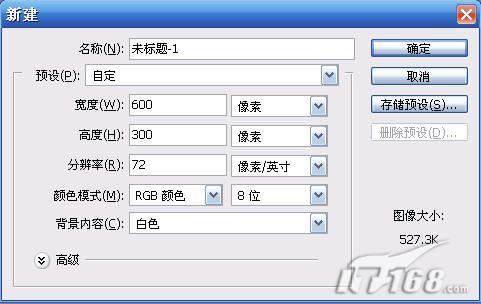 图1
图1
使用文字输入工具输入文字“Windows”,选择一个自己喜欢的字体,最好字粗一些,这样比较好表现立体感。如图2所示。
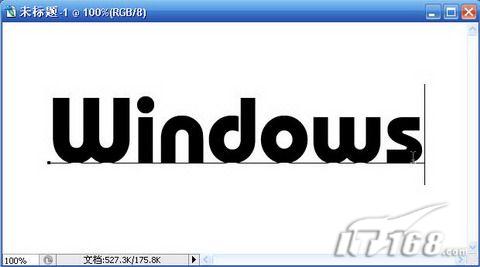 图2
图2
将文字图层栅格化,按下Ctrl+T自由变换图层,按住Ctrl键+鼠标左键拖动锚点让文字具有透视的效果。如图3所示。
 图3
图3
接着按住Ctrl键+鼠标左键单击文字图层提取选区。如图4所示。
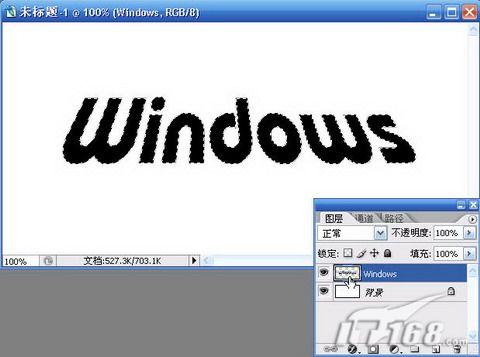 图4
图4
进入通道面板,新建Alpha1通道,填充选区为白色。如图5所示。
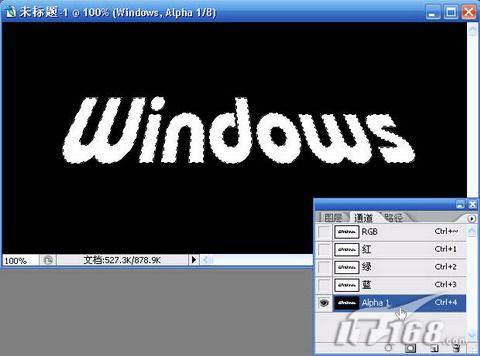 图5执行滤镜/模糊/动感模糊,将角度设置为90度,距离设置为20像素,单击确定按钮应用滤镜。如图6所示。
 图6
图6
接着按住Ctrl键+鼠标左键单击Alpha1通道提取选区。如图7所示。
 图7
图7
回到图层面板,将选区向上移动。如图8所示。
 图8
图8
新建图层,给选区填充一个喜欢的颜色。如图9所示。
 图9
图9
新建图层2位于图层1下方,提取图层1的选区给图层2填充一个较浅的颜色。这样做是为了使文字具有层次感。如图10所示。
 图10选中文字图层,执行滤镜/模糊/高斯模糊,将模糊半径设置为3像素,单击确定按钮执行滤镜。如图11所示。
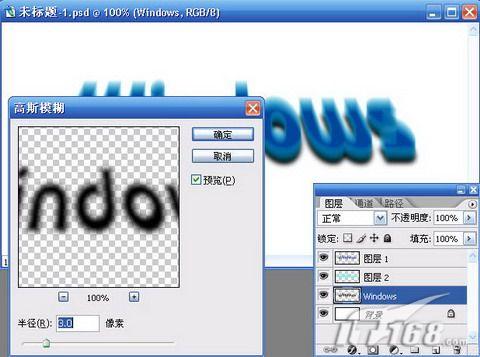 图11
图11
将除背景图层外的所有图层合并。如图12所示。
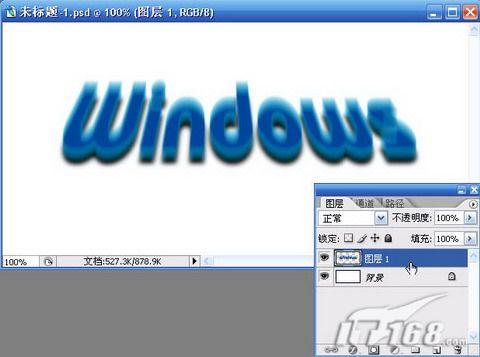 图12
图12
执行图像/调整/去色,给图层1去色。如图13所示。
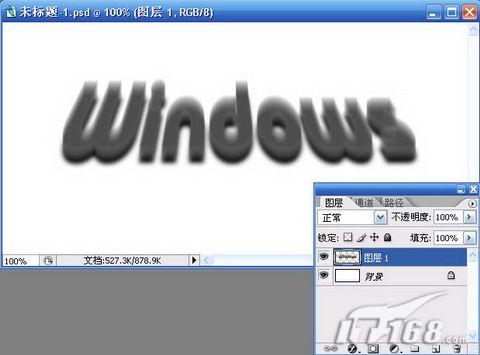 图13
图13
执行滤镜/风格化/查找边缘,将文字边缘作出来。如图14所示。
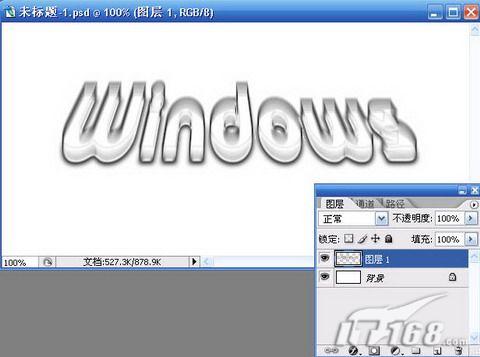 图14
图14
选中背景图层进行操作,执行滤镜/渲染/云彩,制作出云彩的效果。如图15所示。
 图15选中文字图层,执行滤镜/模糊/高斯模糊,将模糊半径设置为3像素,单击确定按钮执行滤镜。如图11所示。
图11
将除背景图层外的所有图层合并。如图12所示。
图12
执行图像/调整/去色,给图层1去色。如图13所示。
图13
执行滤镜/风格化/查找边缘,将文字边缘作出来。如图14所示。
图14
选中背景图层进行操作,执行滤镜/渲染/云彩,制作出云彩的效果。如图15所示。
执行滤镜/画笔描边/成角的线条,将方向倾斜设置为50,描边长度设置为50,锐化程度设置为10,单击确定按钮执行滤镜。。如图16所示。 #p#分页标题#e#
 图16
图16
按下Ctrl+U打开色相/饱和度调版,给给背景上色。在着色项前打勾,将色相、饱和度、明度分别设置为337、44、0,单击确定按钮应用。如图17所示。
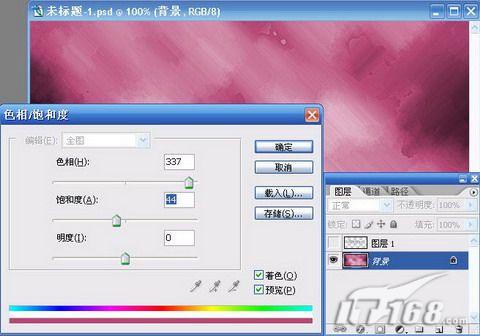 图17
图17
将图层1显示出来。如图18所示。
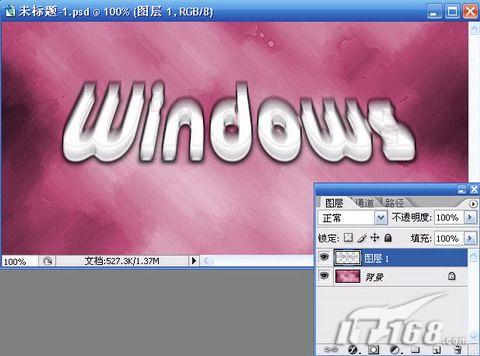 图18
图18
进入通道面板提取Alpha1通道的选区。如图19所示。
 图19
图19
进入图层面板在图层1中删除选取的部分。如图20所示。
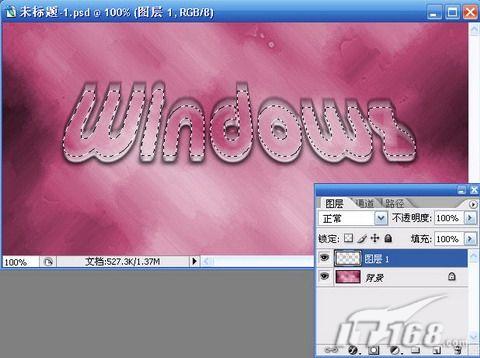 图20
图20
OK,大功告成了。不错的透明立体效果字,背景可以随便更换。如图21所示。
 图21
图21