
Ps把照片处理成水墨风景画
AI摘要
由 AI 生成 · 仅供参考
本教程介绍水墨效果画的制作方法。思路:先把照片整体调色,可以按照自己的喜好调感觉比较古典就可以了,然后就简单的使用一些滤镜效果来制作水墨画的韵味。 原图 最终效果 1.打开原图,新建一个图层前景颜色设置为白色用画笔工具在水面上涂一层薄雾如图1。 图1 2.新建
本教程介绍水墨效果画的制作方法。思路:先把照片整体调色,可以按照自己的喜好调感觉比较古典就可以了,然后就简单的使用一些滤镜效果来制作水墨画的韵味。
原图
 |
| 最终效果 |
 |
| 1.打开原图,新建一个图层前景颜色设置为白色用画笔工具在水面上涂一层薄雾如图1。 |
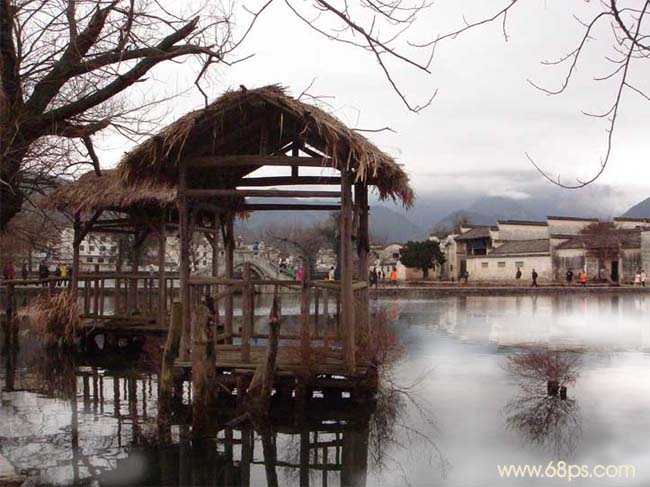 <图1> |
| 2.新建一个图层填充颜色:#FEE0D3,然后把图层混合模式改为“正片叠底”,效果如图2。 |
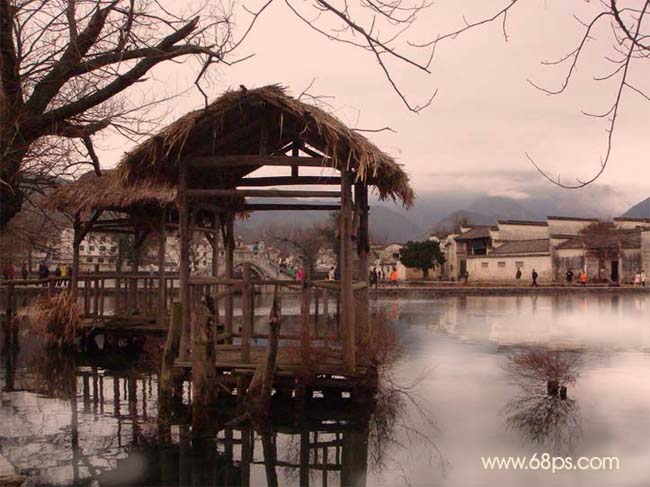 <图2> |
| 3.新建一个图层,选择渐变工具颜色设置如图3,然后绘制图4所示的渐变,确定后把图层混合模式改为“正片叠底”,效果如图5。 |
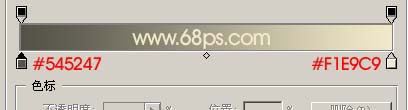 <图3> |
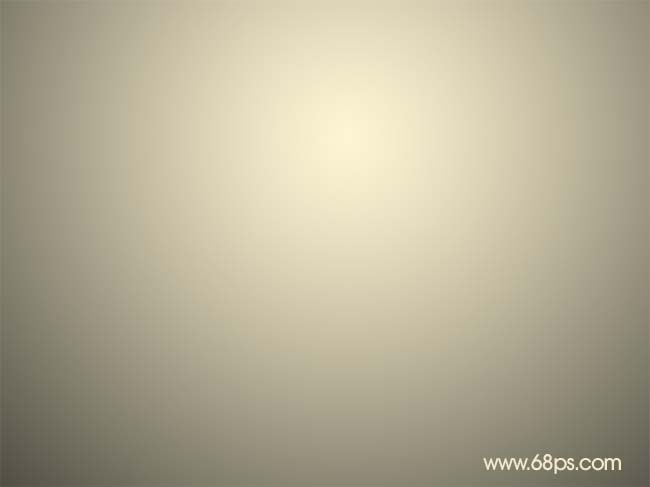 <图4> |
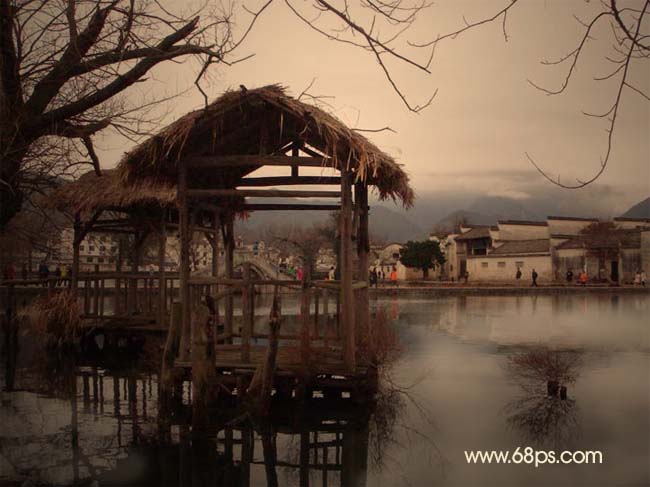 <图5> |
| 4.新建一个图层按Ctrl + Alt + Shift + E盖印图层用减淡工具把图片的中间位置加亮效果如图6。 |
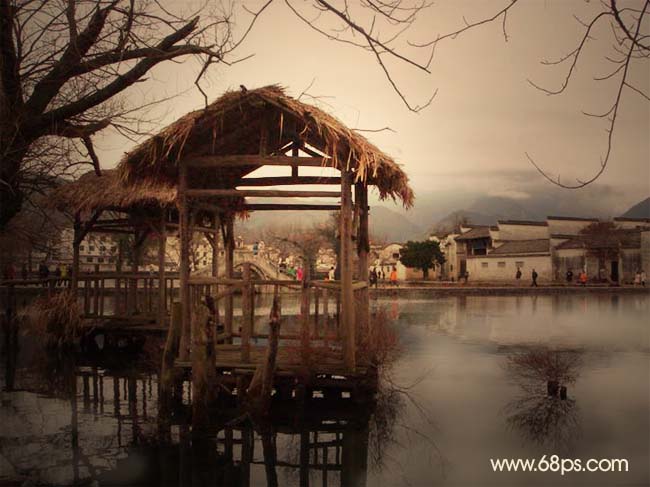 <图6> |
| 5.新建一个图层按Ctrl + Alt + Shift + E盖印图层执行菜单:滤镜 > 艺术效果 > 涂抹棒,参数设置如图7,确定后把图层混合模式改为“强光”,图层不透明度改为:40%,效果如图8。 |
 <图7> |
| 3.新建一个图层,选择渐变工具颜色设置如图3,然后绘制图4所示的渐变,确定后把图层混合模式改为“正片叠底”,效果如图5。 |
<图3> |
<图4> |
<图5> |
| 1.打开原图,新建一个图层前景颜色设置为白色用画笔工具在水面上涂一层薄雾如图1。 |
<图1> |
| 2.新建一个图层填充颜色:#FEE0D3,然后把图层混合模式改为“正片叠底”,效果如图2。 |
<图2> |
| 3.新建一个图层,选择渐变工具颜色设置如图3,然后绘制图4所示的渐变,确定后把图层混合模式改为“正片叠底”,效果如图5。 |
<图3> |
<图4> |
<图5> |
 <图8> |
| 5.新建一个图层按Ctrl + Alt + Shift + E盖印图层执行菜单:滤镜 > 艺术效果 > 胶片颗粒,参数设置如图9,确定后把图层不透明度改为:50%,效果如图10。 |
 <图9> |
 <图10> |
| 6.创建色相/饱和度调整图层适当的调色调,确定后再整体修饰一下完成最终效果。 |
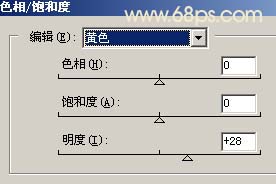 <图11> |
<图12> |
| 6.创建色相/饱和度调整图层适当的调色调,确定后再整体修饰一下完成最终效果。 |
<图11> |
<图12> |
| 5.新建一个图层按Ctrl + Alt + Shift + E盖印图层执行菜单:滤镜 > 艺术效果 > 胶片颗粒,参数设置如图9,确定后把图层不透明度改为:50%,效果如图10。 |
<图9> |
<图10> |
| 6.创建色相/饱和度调整图层适当的调色调,确定后再整体修饰一下完成最终效果。 |
<图11> |
<图12> |
版权声明:本文由驱动中国整理发布,转载需注明出处与原文链接。如有疑问请联系
editor@qudong.com。
来源:驱动中国 · 原文链接:https://www.qudong.com/article/10536.html
本文价值
★★★★★
—
成为第一个评分的人
登录后为本文打分
评论加载中…